
U盘解除被写保护状态的方法?快速解决U盘无法写入的问题

随着科技的发展,U盘已经成为了现代人生活中必不可少的存储工具,但是在使用U盘的过程中,有时候会遇到U盘被写保护的情况,导致无法正常使用。本文将详细介绍U盘解除被写保护状态的方法,希望能够帮助到遇到这种问题的朋友们。
一、检查U盘是否开启物理写保护开关
二、使用CMD命令解除U盘写保护状态
三、使用注册表编辑器修改U盘注册表值
四、通过格式化U盘来解除写保护状态
五、使用第三方工具解除U盘写保护
六、检查U盘是否有病毒感染导致被写保护
七、使用磁盘管理工具解除U盘写保护状态
八、在安全模式下尝试解除U盘写保护
九、检查电脑是否开启写保护模式
十、检查U盘是否已经损坏导致被写保护
十一、在不同的电脑上尝试解除U盘写保护
十二、在不同的操作系统下尝试解除U盘写保护
十三、尝试重新插拔U盘来解除写保护状态
十四、联系厂家寻求帮助
十五、预防措施:正确使用U盘,避免病毒感染
一、检查U盘是否开启物理写保护开关
如果你的U盘有一个物理写保护开关,那么第一步就是检查这个开关是否被打开了。如果是,只需要关闭它就可以解除U盘被写保护的状态了。
二、使用CMD命令解除U盘写保护状态
打开CMD命令行窗口,输入“diskpart”命令,进入磁盘管理工具,选择U盘所在的磁盘,输入“attributesdiskclearreadonly”命令,执行后即可解除U盘被写保护的状态。
三、使用注册表编辑器修改U盘注册表值
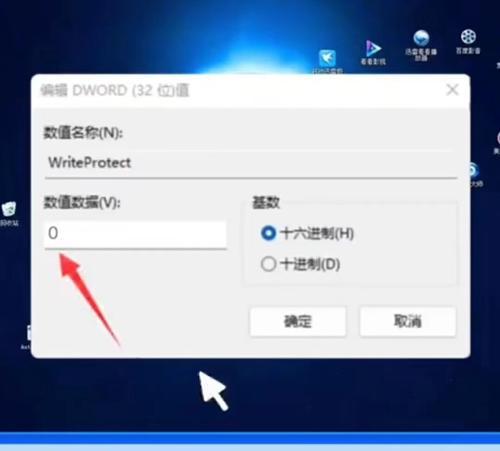
打开注册表编辑器,找到HKEY_LOCAL_MACHINE\SYSTEM\CurrentControlSet\Control\StorageDevicePolicies路径下的WriteProtect键值,将其改为0,保存后重新插拔U盘即可。
四、通过格式化U盘来解除写保护状态
打开“我的电脑”,找到U盘所在的磁盘,右键选择“格式化”,在格式化的过程中勾选“快速格式化”即可解除U盘被写保护的状态。
五、使用第三方工具解除U盘写保护
有很多第三方工具可以帮助我们解除U盘被写保护的状态,比如“USBWriteProtector”、“JetFlashRecoveryTool”等,可以根据具体情况选择合适的工具进行操作。
六、检查U盘是否有病毒感染导致被写保护
有些病毒会将U盘的存储空间变成只读,导致无法写入,可以使用杀毒软件对U盘进行全盘扫描,清除病毒后重新插拔U盘,看是否解除了被写保护的状态。
七、使用磁盘管理工具解除U盘写保护状态
打开“计算机管理”,找到“磁盘管理”选项,右键点击U盘,选择“属性”,进入“策略”选项卡,在“优化性能”下拉菜单中选择“最佳性能”,保存后重新插拔U盘即可。
八、在安全模式下尝试解除U盘写保护
有些写保护可能是由于某些应用程序或者系统进程占用U盘导致的,可以尝试在安全模式下进行操作,看是否可以解除U盘被写保护的状态。
九、检查电脑是否开启写保护模式
有些电脑可能会有写保护模式开启,导致U盘无法写入,可以在电脑设置中关闭这个模式,再重新插拔U盘。
十、检查U盘是否已经损坏导致被写保护
如果U盘已经损坏,也有可能导致其被写保护,可以尝试在其他设备上使用U盘,看是否依然无法写入,如果是,那么U盘可能已经损坏了。
十一、在不同的电脑上尝试解除U盘写保护
有时候会发现在一个电脑上无法写入的U盘,在其他电脑上就没有问题,这时候可以尝试在其他电脑上进行操作,看是否可以解除被写保护的状态。
十二、在不同的操作系统下尝试解除U盘写保护
有时候会发现在某个操作系统下无法写入的U盘,在其他操作系统下就没有问题,这时候可以尝试在其他操作系统下进行操作,看是否可以解除被写保护的状态。
十三、尝试重新插拔U盘来解除写保护状态
有时候U盘的接触不良也可能导致其被写保护,可以尝试重新插拔U盘,看是否可以解除被写保护的状态。
十四、联系厂家寻求帮助
如果以上方法都无法解决U盘被写保护的问题,可以联系U盘厂家寻求帮助,或者考虑更换一块新的U盘。
十五、预防措施:正确使用U盘,避免病毒感染
为了避免U盘被写保护的问题,我们应该正确使用U盘,避免将其用于存储病毒文件等恶意软件。同时我们也可以在电脑上安装杀毒软件,对U盘进行全盘扫描,确保其安全性。
U盘被写保护是很常见的问题,但是通过以上的方法,我们可以快速有效地解决这个问题。同时我们也应该加强对U盘的保护和维护,预防这种问题的发生。
如何使用U盘解除写保护状态
随着电子产品的普及,U盘已成为人们传输数据的主要工具之一。然而,在使用U盘的过程中,我们常常会遇到写保护的问题,这使得我们无法进行文件的读写操作。本文将介绍如何使用U盘解除写保护状态,让您的U盘重获正常使用。
一、什么是U盘的写保护状态?
在U盘的存储介质中,会存在一些特殊区域用于存储一些重要的信息,如引导扇区、文件分配表等等。为了保证这些信息的安全性,制造商会将其设置为只读状态,不允许用户随意修改,从而达到写保护的效果。
二、U盘被写保护的原因是什么?
除了上述的只读状态,U盘被写保护还可能有以下几个原因:
1.U盘本身故障。
2.病毒感染。
3.操作系统故障。
4.U盘受到非法格式化或分区。
三、如何检测U盘是否被写保护?
在U盘的属性中可以查看当前U盘的只读状态,如果显示为只读,则说明该U盘被写保护。同时,在进行文件操作时,也会提示“该文件为只读文件,无法修改”。
四、如何解除U盘的写保护状态?
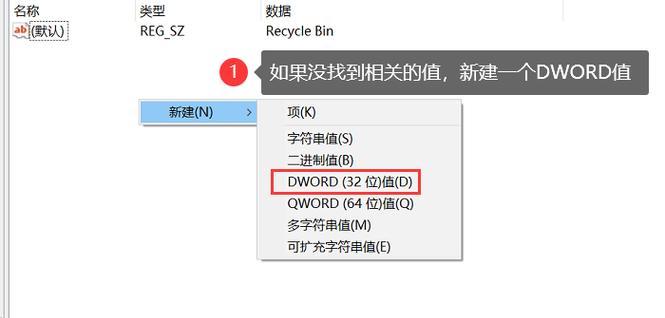
1.修改注册表:在“开始”菜单中输入“regedit”,打开注册表编辑器,在路径“HKEY_LOCAL_MACHINE\SYSTEM\CurrentControlSet\Control\StorageDevicePolicies”中找到“WriteProtect”键值,将其改为“0”,重新插入U盘即可。
2.使用命令行:在“开始”菜单中输入“cmd”,打开命令行窗口,输入“diskpart”、“listdisk”、“selectdiskX”(X为U盘的磁盘编号),输入“attributesdiskclearreadonly”,退出命令行窗口,重新插入U盘即可。
3.使用第三方软件:如“U盘修复工具”、“ChipGenius”等,可自动识别并修复U盘的写保护状态。
五、解除写保护后如何格式化U盘?
在解除写保护后,我们可以进行格式化操作来清空U盘中的数据。具体方法如下:
1.在“我的电脑”中找到U盘所在的磁盘,右键点击,选择“格式化”。
2.在弹出的对话框中选择文件系统格式、分配单位大小等选项,点击“开始”即可。
3.注意:格式化操作会将U盘中的所有数据清空,请先备份重要数据。
六、如何防止U盘被写保护?
1.使用正规品牌的U盘,避免购买劣质产品。
2.避免在不安全的电脑上使用U盘。
3.安装杀毒软件,及时查杀病毒。
4.尽量避免非法操作,如非法格式化、分区等。
5.定期对U盘进行清理和维护。
七、U盘被写保护的应对策略有哪些?
1.先备份重要数据,再尝试解除写保护。
2.使用第三方软件进行解决,注意下载正版软件。
3.如果解决不了,可以考虑更换新的U盘。
八、常见问题:为什么我按照方法尝试解除写保护后还是无法进行文件操作?
这可能是因为U盘本身存在硬件故障,建议更换新的U盘。
九、常见问题:为什么我使用命令行解除写保护后,U盘仍然显示只读状态?
可能是因为你没有以管理员权限打开命令行窗口,建议重新以管理员身份打开命令行窗口,再进行操作。
十、常见问题:使用第三方软件解除写保护是否会对U盘造成损坏?
如果下载并使用正版软件,一般不会造成损坏。但是,建议谨慎使用此类工具,以免造成不必要的损失。
十一、常见问题:U盘被写保护后是否可以恢复数据?
如果在写保护前备份了数据,可以在解除写保护后将数据重新导入U盘中。如果没有备份,则无法恢复数据。
十二、常见问题:解除写保护后是否需要重新格式化U盘?
建议重新格式化U盘,以保证数据的完整性和安全性。
十三、常见问题:为什么我无法修改注册表中的“WriteProtect”键值?
可能是因为你的账户权限不足,建议使用管理员账户进行操作。
十四、常见问题:为什么我无法找到“StorageDevicePolicies”键?
可能是因为你的系统版本不支持该键,或者你的U盘并未被写保护。
十五、
本文介绍了如何使用U盘解除写保护状态的方法,并阐述了如何预防和应对U盘被写保护的情况。希望读者在使用U盘时能够更加顺畅地进行文件传输和管理。









