
U盘问题?U盘出现问题怎么办

U盘在我们日常生活中经常使用,但是经常会出现各种问题。比如,U盘数据无法读取、U盘不能格式化、U盘文件被损坏等等。这些问题都会给我们的工作和生活带来很多麻烦。所以,本文将向您介绍一种简单的方法——使用chkdsk命令,来修复U盘问题。
一、了解chkdsk命令
通过学习这个命令的语法和参数,你可以更好的理解它在处理U盘问题时的作用。
二、准备工作
在运行chkdsk之前,需要对U盘进行一些准备工作,如备份数据、卸载U盘等。
三、如何运行chkdsk
有多种方法运行chkdsk,可以通过CMD、资源管理器、右键菜单等方式进行。
四、常用chkdsk命令
这里将介绍常用的chkdsk命令参数,如/chkdsk/f/r等。
五、chkdsk/f命令
/chkdsk/f是最常用的chkdsk命令之一,用于修复文件系统上的错误。
六、chkdsk/r命令
/chkdsk/r命令可用于检测磁盘表面的错误,并尝试恢复损坏的信息。
七、chkdsk/x命令
/chkdsk/x命令用于卸载磁盘,以便在运行chkdsk时更轻松地修复问题。
八、chkdsk/b命令
/chkdsk/b命令用于从损坏的扇区复制数据到健康扇区。
九、chkdsk/c命令
/chkdsk/c命令用于将U盘锁定,以便其他程序不会使用它,然后检查U盘。
十、chkdsk/i命令
/chkdsk/i命令用于忽略CIS(CommonISDNService)检查,从而更快地运行chkdsk。
十一、chkdsk/scan命令
/chkdsk/scan命令可用于扫描系统文件,并报告任何错误或损坏。
十二、chkdsk/spotfix命令
/chkdsk/spotfix命令可用于寻找和修复任何问题,而不会在整个卷上运行。
十三、修复文件系统上的错误
当U盘文件系统发生错误时,你可以运行chkdsk/f命令来修复这些错误。
十四、恢复损坏的信息
如果U盘的磁盘表面出现损坏,chkdsk/r命令可以尝试恢复其中的信息。
十五、
通过学习使用chkdsk命令来修复U盘问题,你可以更好地解决日常生活中遇到的各种问题,也更好地保护您的数据。
如何用chkdsk修复U盘
U盘是我们日常生活中经常使用的存储设备之一,但是它也可能会遇到各种问题。其中一种常见的问题就是文件无法打开或者丢失,导致数据丢失。而运行chkdsk命令就是一种简单而有效的方法来修复U盘中的文件系统问题。本文将详细介绍如何使用chkdsk命令来修复U盘。
一、检查U盘是否需要修复
二、备份U盘中的数据
三、使用Windows自带的磁盘检查工具
四、使用命令提示符运行chkdsk命令
五、使用chkdsk/f命令修复U盘中的文件系统问题
六、使用chkdsk/r命令扫描和修复U盘中的坏道
七、使用chkdsk/x命令强制卸载U盘并执行修复操作
八、使用chkdsk/b命令重建U盘的启动扇区
九、使用CHKDSKGUI工具检测和修复U盘问题
十、使用第三方U盘修复工具修复U盘
十一、使用EaseUSPartitionMaster来修复U盘分区表
十二、使用Recuva恢复丢失的文件
十三、如何避免U盘出现问题
十四、常见的U盘问题及解决方法
十五、
一、检查U盘是否需要修复
在修复U盘之前,我们需要先检查U盘是否需要修复。这可以通过Windows自带的磁盘检查工具或者命令提示符来进行。如果发现U盘有任何文件系统问题或坏道问题,就需要运行chkdsk命令来进行修复。
二、备份U盘中的数据
在进行任何操作之前,我们强烈建议您备份U盘中的数据。因为在修复过程中,可能会丢失一些数据。为了避免数据丢失,最好备份一下U盘中的重要数据。
三、使用Windows自带的磁盘检查工具
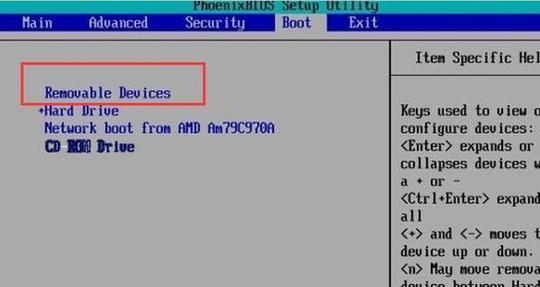
在Windows中,有一个自带的磁盘检查工具,可以检测和修复U盘中的文件系统问题。只需要在“我的电脑”中右键单击U盘图标,选择“属性”,在“工具”选项卡中点击“检查”。这将启动磁盘检查工具,它会自动检测和修复U盘中的问题。
四、使用命令提示符运行chkdsk命令
如果您更喜欢使用命令提示符来修复U盘中的问题,可以通过以下步骤来执行chkdsk命令:
1.插入U盘并打开命令提示符。
2.输入“chkdsk/?”命令,查看chkdsk命令的帮助文档。
3.输入“chkdskX:/f”,其中X是U盘的驱动器号,/f是修复文件系统错误的选项。运行该命令后,它将扫描并尝试修复U盘中的任何文件系统问题。
五、使用chkdsk/f命令修复U盘中的文件系统问题
如果您只需要修复U盘中的文件系统问题,可以使用chkdsk/f命令。这将扫描U盘并尝试修复任何文件系统错误。
六、使用chkdsk/r命令扫描和修复U盘中的坏道
如果U盘中有坏道,可以使用chkdsk/r命令来扫描和修复。该命令将扫描整个U盘并尝试修复任何坏道。这可能需要一些时间。
七、使用chkdsk/x命令强制卸载U盘并执行修复操作
如果您无法卸载U盘,可以使用chkdsk/x命令来强制卸载并进行修复操作。该命令将关闭所有正在使用U盘的程序并强制卸载U盘。
八、使用chkdsk/b命令重建U盘的启动扇区
如果U盘的启动扇区已损坏,可以使用chkdsk/b命令来重建它。这将重建U盘的启动扇区,并尝试修复任何相关的文件系统问题。
九、使用CHKDSKGUI工具检测和修复U盘问题
CHKDSKGUI是一款可用于检测和修复U盘问题的免费工具。该工具可以与chkdsk命令一起使用,可以更轻松地执行修复操作。
十、使用第三方U盘修复工具修复U盘
如果您不想使用chkdsk命令来修复U盘中的问题,还可以使用第三方U盘修复工具。这些工具通常比Windows自带的工具更强大,可以更有效地解决一些问题。
十一、使用EaseUSPartitionMaster来修复U盘分区表
如果U盘的分区表出现问题,可以使用EaseUSPartitionMaster来修复它。该工具具有可靠和简单的界面,并且可以轻松地执行分区表的修复。
十二、使用Recuva恢复丢失的文件
如果在修复U盘之前,您已经丢失了一些文件,可以使用Recuva来恢复它们。这是一款免费的文件恢复工具,可以在文件丢失之后恢复文件。
十三、如何避免U盘出现问题
为了避免U盘出现问题,我们可以采取一些措施。将U盘安全拔出,不要将U盘长时间插在电脑上,定期备份U盘中的数据等等。
十四、常见的U盘问题及解决方法
本节将介绍一些常见的U盘问题,并提供相应的解决方法。U盘无法识别、文件丢失、无法格式化等等。
十五、
通过本文,您了解了如何使用chkdsk命令来修复U盘中的问题。不管是使用Windows自带的工具还是第三方工具,我们建议您在进行任何操作之前先备份U盘中的数据。通过避免U盘出现问题,并及时修复它们,我们可以确保我们的数据安全。









