
如何打印双面文件?简单易行的打印技巧

在日常生活和工作中,我们经常需要打印各种文件,双面打印不仅可以节省用纸,还能提高效率。但是对于一些不太了解打印机的人来说,打印双面文件可能有些困难。本文将为大家介绍如何打印双面文件的简单易行的打印技巧。
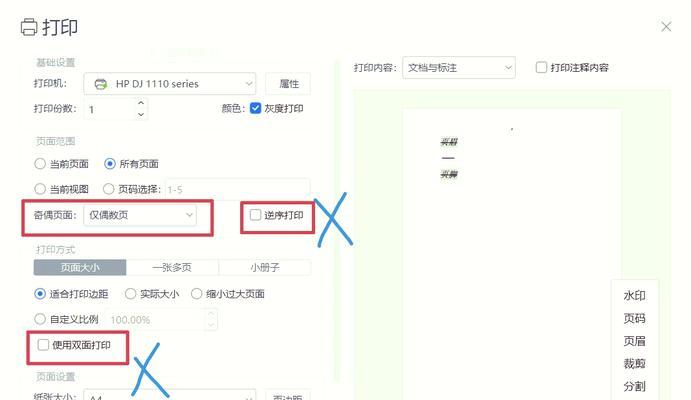
一、了解打印机是否支持双面打印
如果你不确定你的打印机是否支持双面打印,请先检查你的打印机的用户手册或者在官网上查找相关信息。
二、设置打印选项
在打印之前,一定要先设置好打印选项,这样才能保证打印出来的文件格式正确,并且避免浪费用纸。
三、选择合适的纸张
在选择纸张的时候,尽量选择比较厚实的纸张,这样可以避免出现透光的现象。
四、调整页面布局
在调整页面布局的时候,要根据实际需要来进行设置。如果你需要打印A4纸张,建议把页面布局调整到A4大小,这样可以避免出现缩放或者拉伸的现象。
五、选择双面打印选项
在选择双面打印选项的时候,有一些打印机会自动识别并提供“双面”选项,而有一些打印机则需要在“设置”里面手动选择“双面打印”。
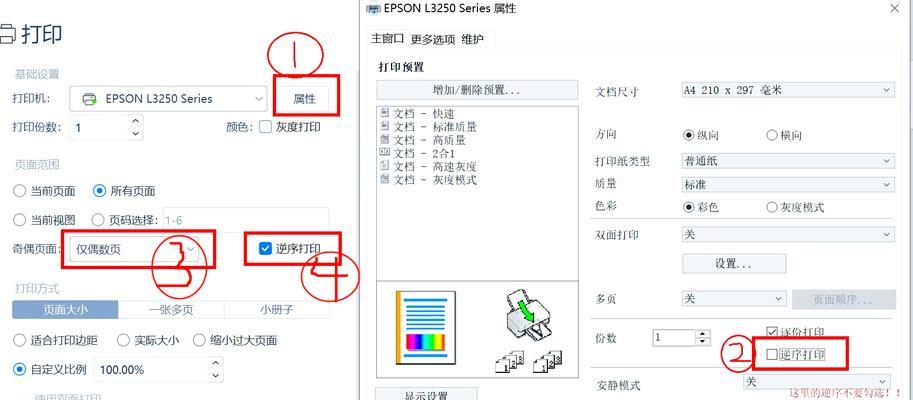
六、选择打印的页数
在选择打印的页数的时候,要注意页面的顺序和方向,以便让打印机正确地打印出每一页内容。
七、进行预览
在进行预览之前,建议先保存一份备份。如果预览的结果符合要求,可以直接进行打印。
八、调整页面方向
在调整页面方向的时候,可以根据需要选择“横向”或者“纵向”来进行调整。
九、进行打印测试
在进行打印测试之前,建议先把文件保存一份备份。如果打印测试结果正确,可以直接进行正式的打印。
十、调整打印机设置
在进行正式的打印之前,可以根据实际需要调整打印机的设置,以便让打印出来的文件更加清晰和美观。
十一、检查打印质量
在打印完成之后,一定要仔细检查打印质量,以便发现和纠正可能存在的问题。
十二、整理打印出来的文件
在整理打印出来的文件的时候,可以根据需要进行分页、编目和装订等操作,以便更好地保存和管理文件。
十三、注意打印安全
在打印文件的过程中,要注意保护个人信息和机密信息,避免泄露和被他人偷窥。
十四、节约用纸
在打印文件的时候,要尽可能地节约用纸,减少浪费和对环境的污染。
十五、
通过本文的介绍,相信大家已经掌握了如何打印双面文件的技巧。要想打印出高质量的双面文件,我们不仅需要合适的打印机和纸张,还需要熟练掌握各种打印技巧。希望本文对大家有所帮助!
使用打印机设置和文档格式来实现双面打印
在日常办公中,我们经常需要打印文件。而对于一些双面的文件,如果不知道正确的打印方法,就可能会浪费纸张资源或者影响工作效率。本文将详细介绍如何通过打印机设置和文档格式,实现双面打印。
一、理解双面打印的概念
二、确认打印机是否支持双面打印
三、准备好文件并进行页面设置
四、使用Word文档实现双面打印
五、使用Excel文档实现双面打印
六、使用PowerPoint文档实现双面打印
七、使用PDF文档实现双面打印
八、在Mac电脑上实现双面打印
九、调整打印机设置以实现双面打印
十、使用自动双面打印功能
十一、手动翻转纸张以实现双面打印
十二、遇到双面打印异常时的应对方法
十三、如何预览和检查双面打印效果
十四、保护环境,合理使用纸张资源
十五、双面打印是一种更节约资源、更环保的打印方式
在日常工作中,双面打印已经成为了一种趋势,这既能节约资源,也能更好地保护环境。对于一些初次接触双面打印的人来说,本文提供了详细的操作教程,希望能对大家有所帮助。让我们一起行动起来,从小事做起,为环境保护尽一份力量。









