
荣耀手机双击截屏设置教程?分享荣耀手机双击截屏的设置方法

在使用荣耀手机的过程中,我们经常需要进行截屏操作。而荣耀手机提供的双击截屏功能,更是让我们可以快速轻松地完成截屏操作。如何设置荣耀手机的双击截屏功能呢?下面将为大家介绍具体的操作步骤。
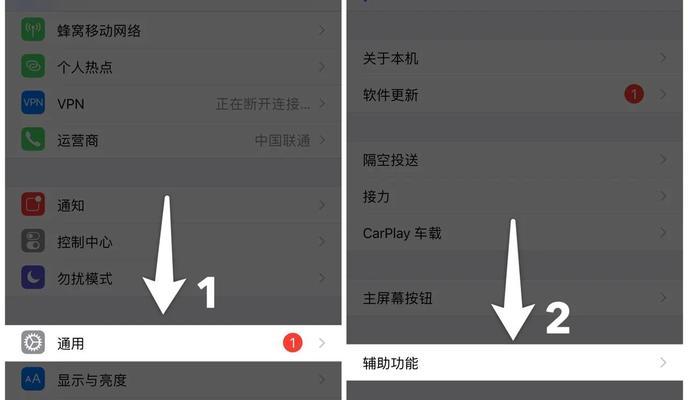
1.打开手机设置界面
我们需要打开荣耀手机的设置界面。在手机主界面中,找到“设置”图标,点击进入。
2.进入“智能辅助”选项
在设置界面中,我们需要进入“智能辅助”选项。找到“智能辅助”选项后,点击进入。
3.进入“动作”选项
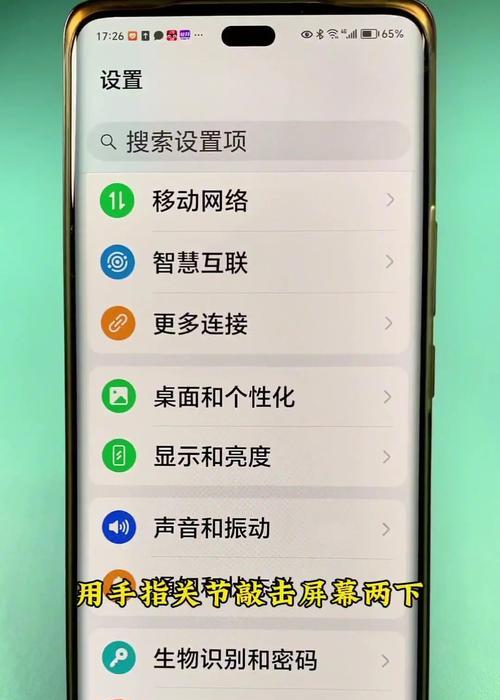
在“智能辅助”选项中,我们需要找到“动作”选项,并点击进入。
4.找到“双击屏幕截图”选项
在“动作”选项中,我们需要找到“双击屏幕截图”选项,并点击进入。
5.开启“双击屏幕截图”功能
在“双击屏幕截图”选项中,我们需要将其开启。开启后,即可使用荣耀手机的双击截屏功能。
6.设置“双击屏幕截图”的方式
在“双击屏幕截图”选项中,我们还可以设置其触发方式。包括“顺时针旋转”、“逆时针旋转”、“上下左右滑动”等多种方式,根据个人习惯进行选择。
7.了解“双击屏幕截图”功能的快捷键
在开启“双击屏幕截图”功能后,我们还可以使用快捷键进行操作。快捷键为同时按下“音量减”键和“电源”键。
8.操作时需要注意的事项
在使用荣耀手机的双击截屏功能时,需要注意以下事项:需要确保“双击屏幕截图”功能已经开启;在进行截屏操作时,需要在手机屏幕上进行快速双击操作;在使用快捷键操作时,需要同时按下“音量减”键和“电源”键。
9.可以修改截屏保存的位置
在进行截屏操作时,我们可以修改截屏保存的位置。在设置界面中,找到“存储”选项,并进入。在存储选项中,我们可以选择“默认存储位置”进行修改。
10.可以对截屏进行编辑
在进行截屏操作后,我们还可以对截屏进行编辑。添加文字、标注等。在手机相册中找到对应的截屏图片,点击进入后,即可进行编辑操作。
11.截屏功能的其他设置
除了双击截屏功能外,荣耀手机还提供了其他的截屏设置。包括滑动截屏、长截屏、三指截屏等多种方式,可以根据个人需要进行选择。
12.双击截屏功能的优势
相比于其他截屏方式,荣耀手机的双击截屏功能更加快捷方便,操作也更加简单,非常适合快速截取屏幕内容。
13.注意个人隐私问题
在使用荣耀手机进行截屏时,需要注意个人隐私问题。避免在不恰当的场合或发布不当内容,保护自己和他人的隐私和权益。
14.需要注意的安全问题
在使用荣耀手机进行截屏时,还需要注意安全问题。避免下载不安全的应用程序,以及避免打开未知来源的链接。
15.
通过以上步骤,我们就可以成功地开启荣耀手机的双击截屏功能,并进行截屏操作。使用双击截屏功能,可以快速方便地完成截屏操作,并进行编辑和保存。在使用过程中,需要注意个人隐私和安全问题。
分享荣耀双击截屏设置办法
在我们的日常生活中,截屏功能越来越重要。荣耀双击截屏功能可以让我们更快捷、更高效地完成截屏操作。本文将介绍荣耀双击截屏设置办法。
1.打开手机设置
打开荣耀手机的设置,可以在桌面上找到设置图标,也可以在滑动通知栏后找到设置选项。
2.选择智能辅助
在设置页面中找到智能辅助,进入该选项的界面。
3.点击手势操作
在智能辅助的界面中,找到手势操作选项,并点击进入。
4.找到“双击屏幕截屏”选项
在手势操作的页面中,找到“双击屏幕截屏”选项。这是荣耀双击截屏的核心设置。
5.开启“双击屏幕截屏”功能
打开“双击屏幕截屏”功能开关。这时,我们就可以使用荣耀双击截屏功能了。
6.双击屏幕进行截屏
现在,我们可以双击手机屏幕进行截屏了。这样的操作方式非常简单,便捷。
7.通过相册查看截屏图片
完成截屏后,我们可以在手机的相册中查看所截取的图片。这个操作也非常简单。
8.调整截屏设置
在荣耀双击截屏功能中,我们还可以调整截屏时的一些设置。截屏后的图片是否自动保存,保存的路径等等。
9.拓展截屏功能
除了荣耀双击截屏功能外,我们还可以通过其他方式进行截屏。通过手势、快捷键等方式。
10.快速分享截屏图片
截屏后,我们可以通过快捷分享功能将图片分享给朋友、同事等。这样可以更加方便地交流和沟通。
11.保存截屏图片到云端
如果我们希望长期保存和管理截屏图片,可以将其保存到云端。荣耀手机自带了云服务功能,可以轻松实现这一目标。
12.调整截屏图片质量
在荣耀手机中,我们还可以通过调整截屏图片质量来减小图片大小,以达到节省存储空间的目的。
13.定时截屏功能
在一些特殊情况下,我们希望能够自动定时截屏。荣耀手机也提供了这一功能,可以让我们轻松实现自动定时截屏。
14.截屏录制功能
除了截屏功能外,荣耀手机还提供了截屏录制功能。我们可以将屏幕上的内容录制为视频,并保存下来。
15.结语
荣耀双击截屏功能可以让我们更加方便快捷地进行截屏操作。通过设置一些相关选项,我们还可以拓展和优化该功能。相信本文介绍的内容能够对大家有所帮助。









