
电脑投屏到电视的教程?如何将电脑屏幕镜像投影到电视上

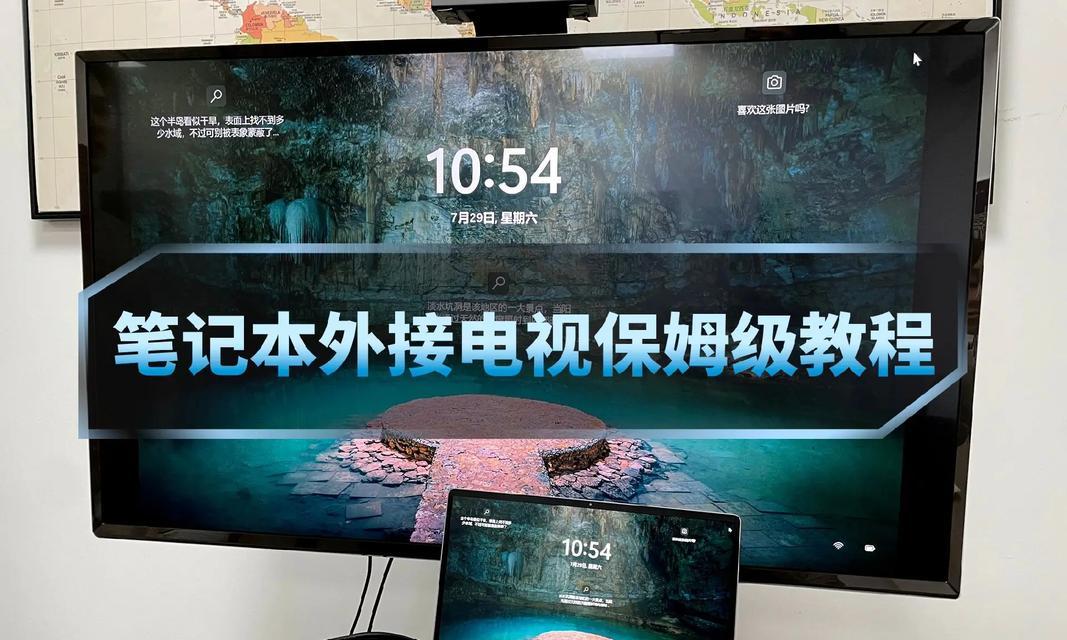
在家里看电影或者在公司开会时,我们通常需要将电脑的屏幕投影到电视上,以便更好地展示内容。但是,很多人不知道如何实现这个功能。本文将为大家介绍以电脑投屏到电视机的详细教程,帮助大家解决这个问题。
一:了解投屏设备的类型和选购要点
在选择投屏设备时,我们需要了解设备的类型和选购要点。目前市面上的投屏设备主要有HDMI、VGA和无线连接等方式。如果你需要无线连接,可以考虑选购一个WiFi显示器接收器。而要想实现有线连接,则需要选择适合电视的连接线。
二:准备好电脑和电视机
在进行投屏之前,我们需要准备好电脑和电视机。首先要确保电视机与电脑已连接,并且连接线正确插入设备。
三:确定投屏模式
在进行投屏之前,我们需要确定想要使用的投屏模式。通常有“克隆”和“扩展”两种模式。克隆模式是将电脑屏幕完整地复制到电视上,而扩展模式则是将电视作为扩展显示器使用。
四:Windows系统投屏操作
如果你的电脑是Windows系统,可以通过以下步骤进行投屏操作:
1.打开“设置”,点击“系统”。
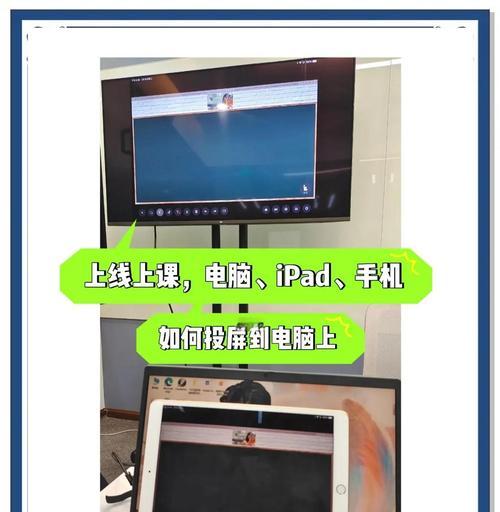
2.找到“显示器”,点击“多个显示器”下的“显示设置”。
3.在“多个显示器”下拉菜单中选择“扩展这些显示器”或“复制这些显示器”。
4.点击“应用”。
五:Mac系统投屏操作
如果你的电脑是Mac系统,可以通过以下步骤进行投屏操作:
1.打开“系统偏好设置”,点击“显示器”。
2.找到“排列”选项卡,并勾选“显示器”下面的“显示扩展桌面”或“使用合适的分辨率进行缩放”。
3.点击“应用”。
六:通过HDMI投屏
如果你的投屏设备是HDMI,可以通过以下步骤进行投屏操作:
1.将HDMI连接线插入电脑和电视机的HDMI接口。
2.按下电视机遥控器上的“输入选择”或“源”键,并选择对应的HDMI端口。
七:通过VGA投屏
如果你的投屏设备是VGA,可以通过以下步骤进行投屏操作:
1.将VGA连接线插入电脑和电视机的VGA接口。
2.按下电视机遥控器上的“输入选择”或“源”键,并选择对应的VGA端口。
八:通过无线连接投屏
如果你的投屏设备是无线连接,可以通过以下步骤进行投屏操作:
1.将WiFi显示器接收器连接到电视机的HDMI接口。
2.在电脑上下载并安装相应的无线连接软件。
3.打开软件并搜索连接的设备,点击“连接”。
九:调整画面和分辨率
完成投屏后,我们需要根据实际需要调整画面和分辨率。可以通过在电脑上打开“显示设置”或在电视遥控器上调节“画面模式”等方式进行操作。
十:优化音频输出
在进行投屏时,我们也需要注意音频输出问题。可以通过在电脑上打开“声音设置”或在电视遥控器上调节音量等方式进行操作。
十一:常见故障解决方法
在进行投屏操作时,可能会出现一些故障,如画面不清晰、无法连接等问题。可以通过检查连接线是否松动、网络是否正常等方式进行排查和解决。
十二:安全使用电脑投屏
在进行电脑投屏操作时,我们也需要注意安全问题。保持设备的防病毒软件更新、不打开来历不明的文件等。
十三:电脑投屏的其他应用
除了在家庭娱乐和商务展示中应用外,电脑投屏还有其他广泛的应用场景,如游戏、教育等领域。
十四:投屏后的维护和保养
完成投屏操作后,我们还需要对设备进行维护和保养,如及时清洁电视机、保护连接线等。
十五:小结
电脑投屏到电视机的教程,通过对投屏设备的选择、电脑投屏的不同方式及操作方法、画面和音频输出的优化、故障排查、安全应用等方面进行详细介绍,帮助大家轻松实现电脑投屏到电视机,提高视觉效果和听觉体验。
如何将电脑投屏到电视机
随着科技的不断进步,越来越多的家庭希望能够享受到高质量的影视体验。而投屏技术则成为了实现这一愿望的最佳选择。下面就来详细介绍一下如何将电脑投屏到电视机。
一、了解电脑和电视的接口
无论是使用HDMI、VGA还是DVI接口,都需要保证电视和电脑的接口类型一致,以保证信号传输的正常和稳定。
二、使用HDMI线连接
使用HDMI线将电脑与电视连接,然后按照电视的说明进行设置即可。
三、使用无线连接
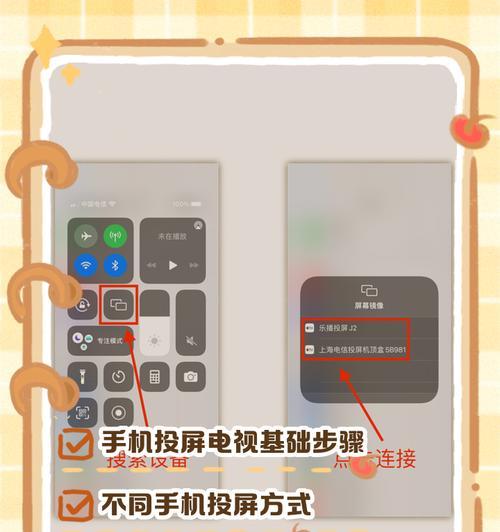
通过局域网连接电脑和电视,然后使用无线投屏工具,如AirPlay或Miracast等,在电视上显示屏幕。
四、使用Chromecast
Chromecast是一种小型的设备,可插入电视HDMI接口上,用于将手机、平板电脑或笔记本电脑的内容投射到电视上。
五、使用DLNA
使用DLNA协议可以将音视频媒体文件从电脑传输到电视上进行播放。
六、使用投影仪
可以使用投影仪将电脑屏幕投影到墙上或屏幕上,从而在更大的画面上观看电脑内容。
七、安装投屏软件
安装投屏软件,如EZCast或ScreenBeam等,然后按照软件的说明进行设置即可。
八、设置分辨率
在将电脑投屏到电视机之前,需要先设置好电脑的分辨率,以免影响观看效果。
九、设置音频输出
将电脑的音频输出切换到电视上,从而实现音频播放效果。
十、调整屏幕比例
根据电视的比例设置,在电视上展示的画面与电脑屏幕一致。
十一、选择正确的模式
不同的电视有不同的模式,如普通模式、游戏模式等,选择合适的模式能够提高观看体验。
十二、优化网络速度
投屏需要保证网络速度稳定,如果网络不好,可能会导致画面卡顿或者断线。
十三、调整亮度和对比度
根据实际情况调整亮度和对比度,以保证画面清晰明亮。
十四、使用遥控器进行操作
电视遥控器可以方便地进行操作,如切换频道、调整音量等。
十五、
将电脑投屏到电视机,需要选择正确的接口和软件,还需要进行一些设置来保证观看效果。通过本文介绍的方法,相信大家可以轻松地实现家庭影院的梦想。









