
最简单的C盘瘦身方法?15个步骤教你快速清理C盘垃圾

随着电脑使用时间的增长,不少人会发现自己的电脑变得越来越慢,运行不稳定,尤其是C盘存储空间越来越少,经常提示磁盘空间不足。这时候,清理C盘中的垃圾文件是非常必要的。本文将为大家介绍最简单的C盘瘦身方法,只需15个步骤,就能轻松释放C盘存储空间。

打开“本地磁盘(C:)”查看磁盘占用情况
在电脑桌面上,双击打开“计算机”图标,然后找到本地磁盘(C:),右键点击选择“属性”。这里可以看到磁盘使用情况,包括已用空间、可用空间、总容量等。根据可用空间大小来判断是否需要进行瘦身操作。
清理回收站
在桌面上找到回收站图标,右键点击选择“清空回收站”。这样可以彻底删除回收站中的所有文件,释放一定的磁盘空间。
删除临时文件
在“运行”框中输入“%temp%”命令,然后回车。这样可以打开系统的临时文件夹,将其中的文件全部删除即可。这些临时文件通常是由于软件使用过程中产生的,对于系统没有实际用处,占据了大量的存储空间。
清理Internet临时文件
在IE浏览器中选择“工具”-“Internet选项”-“删除文件”,然后勾选“删除所有离线内容”和“删除Cookie文件”,最后点击“确定”。这样可以删除掉IE浏览器中的缓存和历史记录等,释放磁盘空间。
卸载不必要的软件
在“控制面板”-“程序”-“程序和功能”中找到不需要的软件,选择并卸载即可。一些长时间没有使用或者安装了重复软件的程序,可以考虑卸载来释放磁盘空间。
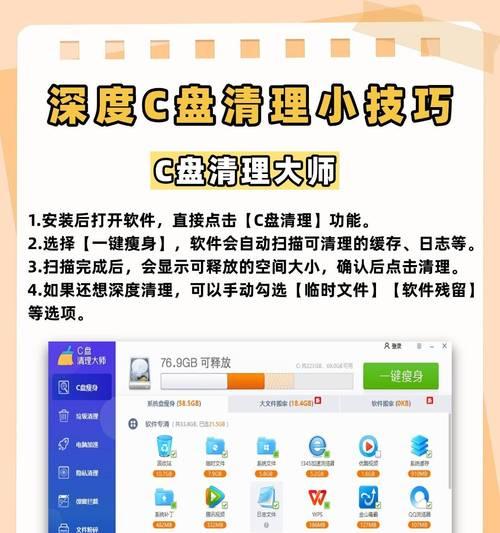
清理系统垃圾文件
在“计算机”-“本地磁盘(C:)”上右键点击选择“属性”,在弹出窗口中选择“磁盘清理”。勾选要删除的文件类型,比如“临时文件”、“下载文件”、“回收站文件”等,然后点击“确定”即可。
关闭系统还原
在“计算机”-“本地磁盘(C:)”上右键点击选择“属性”,在弹出窗口中选择“系统保护”选项卡。在“设置”中选择“关闭系统保护”,然后点击“确定”。这样可以关闭系统还原功能,释放一定的磁盘空间。
清理应用程序临时文件
一些应用程序会在使用过程中产生一些临时文件,可以在应用程序的设置中找到相关选项并进行清理,以释放磁盘空间。
删除系统不需要的语言包
在“控制面板”-“语言”-“高级设置”-“更改语言栏目”的选项卡中,选择“卸载语言”,然后选择需要卸载的语言包即可。
清理无用的系统恢复点
在“计算机”-“本地磁盘(C:)”上右键点击选择“属性”,在弹出窗口中选择“系统保护”选项卡,然后点击“配置”。在弹出的窗口中,可以看到所有的系统恢复点,选择不需要的恢复点并删除即可。
优化系统启动项
通过修改系统启动项,可以加快系统的启动速度,减少磁盘占用。打开“开始菜单”-“运行”-“msconfig”,在打开的窗口中选择“启动项”,取消勾选不必要的启动项即可。
清理资源回收站
在“计算机”-“本地磁盘(C:)”上右键点击选择“属性”,在弹出窗口中选择“高级系统设置”,然后点击“设置”按钮,在打开的窗口中选择“性能选项”,然后选择“资源回收站”,勾选“配置计算机以使用最佳性能”,最后点击“确定”。
清理注册表
打开“开始菜单”-“运行”-“regedit”,进入注册表编辑器。在编辑器中找到HKEY_CURRENT_USER\Software和HKEY_LOCAL_MACHINE\Software两个项,删除其中不需要的程序、文件夹等即可。
使用磁盘碎片整理工具
在“计算机”-“本地磁盘(C:)”上右键点击选择“属性”,在弹出窗口中选择“工具”选项卡,然后点击“磁盘碎片整理”。这样可以将磁盘上的碎片文件整理成连续的数据块,从而提高磁盘读写速度。
C盘瘦身是保持电脑良好运行状态的必要操作。本文介绍了最简单的C盘瘦身方法,只需15个步骤即可轻松释放C盘存储空间。大家可以根据自己的需求进行选择和操作,相信能够获得更好的电脑使用体验。
C盘瘦身最简单的方法
C盘是电脑系统的核心,瘦身C盘可以让电脑变得更加流畅,启动速度更快。但是很多人并不知道如何进行C盘的瘦身。本文将为大家介绍一些最简单的方法,让你的电脑变得更加优化。
一、清理临时文件和垃圾文件
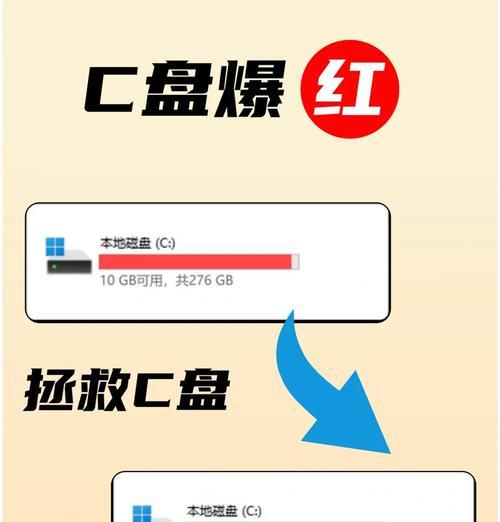
在C盘中,有很多临时文件和垃圾文件会占用大量的空间,这些文件可以通过电脑自带的“磁盘清理”工具来清理。打开“计算机”,右键点击C盘,选择“属性”,然后点击“磁盘清理”即可。
二、禁用系统还原
系统还原功能可以让你回到之前某个时间点的电脑状态,但是这个功能会占用大量的磁盘空间。如果你不需要使用系统还原功能,可以将其禁用。打开“计算机”,右键点击C盘,选择“属性”,然后点击“系统保护”选项卡,将其关闭即可。
三、禁用休眠功能
休眠功能也会占用一定的磁盘空间,如果你不需要使用休眠功能,可以禁用。打开“控制面板”,点击“电源选项”,选择“更改计划设置”,然后选择“更改高级电源设置”,找到“睡眠”选项卡,将“休眠后”改为“从不”。
四、删除不必要的程序和文件
我们的电脑中常常会有一些不必要的程序和文件,这些东西占用了C盘的大量空间。我们可以通过在“控制面板”中选择“程序和功能”来卸载不必要的程序,也可以手动删除不必要的文件。
五、将文件保存到其他磁盘
我们可以将一些不经常使用的文件保存到其他磁盘中,以释放C盘的空间。打开“计算机”,右键点击你想要保存文件的磁盘,选择“新建文件夹”,然后将文件保存到该文件夹中即可。
六、使用云存储
现在有很多免费的云存储服务,我们可以将一些不经常使用的文件上传到云存储中,以减少C盘的负担。
七、安装软件时选择其他磁盘
在安装软件时,我们可以选择将软件安装在其他磁盘中,以减少C盘的占用。在安装时,选择“自定义安装”,然后选择其他磁盘作为安装路径即可。
八、禁用自动备份
一些软件会在后台进行自动备份,这些备份文件会占用大量的磁盘空间。我们可以在软件中禁用自动备份功能,以减少备份文件的数量。
九、清理浏览器缓存
浏览器缓存中会保存很多临时文件,这些文件占用了很多的磁盘空间。我们可以在浏览器中选择“清除缓存”,将缓存文件删除,以释放磁盘空间。
十、关闭虚拟内存
虚拟内存是指电脑硬盘被当作内存来使用的功能,这个功能也会占用一定的磁盘空间。如果你的电脑有足够的内存,可以将虚拟内存关闭。打开“计算机”,右键点击C盘,选择“属性”,然后点击“高级系统设置”,在“高级”选项卡中点击“性能设置”,然后选择“高级”选项卡,在“虚拟内存”选项卡中选择“无分页文件”。
十一、禁用hiberfil.sys
hiberfil.sys是一个系统文件,它保存了休眠时系统的状态,它会占用一定的磁盘空间。如果你不需要使用休眠功能,可以将其禁用。打开命令提示符,输入“powercfg-hoff”,回车即可。
十二、删除系统升级备份文件
每次升级系统时,系统会自动备份一些文件。这些备份文件占用了很多的磁盘空间,我们可以手动删除这些备份文件。在C盘根目录中搜索“windows.old”,然后手动删除该文件夹。
十三、禁用Windows搜索
Windows搜索是一个很方便的工具,但是它会占用一定的磁盘空间。如果你不需要使用Windows搜索,可以禁用它。打开“计算机”,右键点击C盘,选择“属性”,然后点击“高级系统设置”,在“高级”选项卡中点击“性能设置”,然后选择“高级”选项卡,在“处理器调度”选项卡中选择“程序优先级”为“背景服务”。
十四、关闭系统提醒
一些系统提醒会占用一定的磁盘空间,我们可以在控制面板中选择“通知区域图标”,将一些不必要的提醒关闭。
十五、定期清理注册表
注册表是操作系统中重要的一部分,但是它会随着时间的推移变得越来越大,这会影响系统的速度。我们可以定期使用电脑自带的“注册表清理”工具来清理注册表,以减少其大小。
通过以上15个方法,我们可以轻松地瘦身C盘,让我们的电脑变得更加流畅。记得定期进行清理和优化,以保证电脑的最佳性能。









