
平板电脑键盘大小怎么调整?控制键盘布局的技巧有哪些?

平板电脑作为移动办公和娱乐的重要设备,其键盘布局与大小的调整对于用户体验至关重要。本文将详细介绍如何调整平板电脑键盘的大小,并分享一些控制键盘布局的技巧,帮助用户提升输入效率与舒适度。
如何调整平板电脑键盘大小?
1.检查平板系统支持
不同的操作系统,如Windows、iOS和Android,对于键盘大小调整的支持程度各不相同。首先确认你的平板操作系统是否支持键盘大小调整。一般来说,最新的系统版本会提供更完善的设置选项。
2.在设置中寻找调整选项
在平板的“设置”菜单中寻找“键盘”或“语言和输入”选项。在此菜单下,通常会有“键盘大小”、“屏幕键盘”或“虚拟键盘”等子菜单,找到调整键盘大小的功能。
3.拖动调整键
在键盘布局界面,你通常会看到一个可以拖动的调整键,它可能是一个小的滑块或直接在键盘上显示的可拖动区域。用手指轻轻拖动该键,即可放大或缩小键盘的显示大小。
4.通过快捷键调整
部分平板电脑支持通过特定的快捷键组合直接调整键盘大小。请查阅你的平板电脑说明书或在线帮助文档,了解是否支持此功能。
5.使用第三方应用
如果平板的操作系统不支持键盘大小调整,你可以尝试安装第三方的应用程序来实现该功能。这些应用可能需要获取特定权限,因此请确保其来源的可靠性。
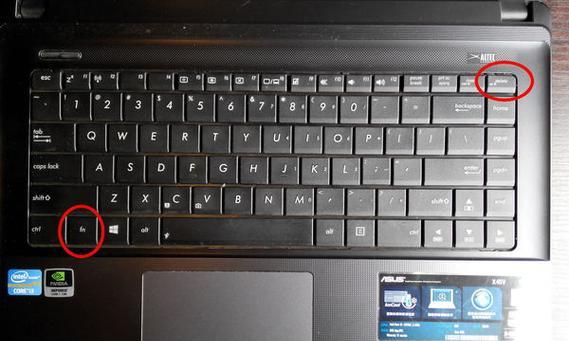
控制平板电脑键盘布局的技巧
1.键盘布局自定义
很多平板电脑的键盘布局允许用户进行一定程度的自定义。你可以添加或删除特定的键位,比如表情符号、快捷键等,来适应你的输入习惯。
2.触摸手势控制
了解并掌握触摸手势可以有效提高输入效率。使用双指滑动来切换键盘布局,或者通过三指点击来调出键盘设置菜单。
3.键盘映射工具
键盘映射工具可以让你重新映射键盘上的键位。这在平板电脑上尤其有用,因为它可以帮助你创建更适合触摸屏输入的键盘布局。
4.触控板模式
一些平板电脑键盘支持触控板模式,允许你在触摸屏上模拟鼠标指针,进行更精确的光标定位和文本选择。启用该模式可以提升编辑文本的效率。
5.背光和亮度调节
对于在光线不佳的环境中使用平板电脑的用户,调节键盘背光亮度可以帮助提高准确性和速度。一些平板电脑允许用户通过设置来调整背光强度。
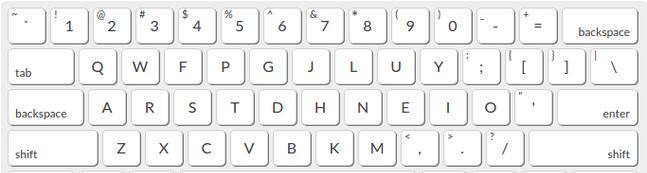
6.键盘语言与输入法
选择合适的语言设置和输入法同样重要。根据你的需要,选择支持快速切换的语言和输入法,可以极大提升输入效率。
7.触摸反馈与声音
调节键盘的触摸反馈和按键声音选项,可以提供更佳的输入体验。对于习惯物理键盘的用户来说,适当的反馈和声音可以提升打字的舒适度。
8.保持键盘清洁
保持键盘区域清洁可以避免输入错误,并延长设备的使用寿命。定期清理平板电脑键盘,特别是触控键盘的灰尘和污垢。
综合以上,调整平板电脑键盘大小和控制键盘布局可以极大改善使用体验。通过本文介绍的步骤和技巧,用户可以轻松实现个性化的键盘设置,提升工作效率。记住,在调整过程中,不妨尝试不同的设置,找到最适合自己的键盘配置。









