
电脑耳机麦克风没声音的问题解决?教你如何解决电脑耳机麦克风没声音问题

随着现代科技的不断发展,电脑作为我们日常生活中不可或缺的工具之一,其配件也变得越来越多,例如耳机麦克风。但是,在使用电脑耳机麦克风时,可能会遇到没有声音的问题,这让人感到十分困扰。本文将为大家介绍如何解决这个问题。
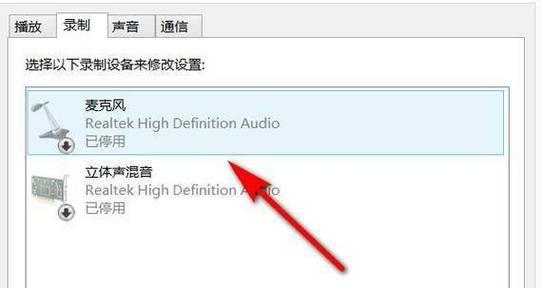
确认耳机麦克风是否插入正确的插孔
在遇到没有声音的问题时,首先要检查的就是耳机麦克风是否插入正确的插孔。通常来说,电脑上有分别为耳机和麦克风的两个插孔。如果插入不正确,那么就会导致没有声音。我们需要确认耳机麦克风是否插入正确的插孔。
检查电脑音量是否被静音
如果确认了插入正确的插孔后,仍然没有声音,那么就需要检查电脑音量是否被静音。在电脑音量控制区域,一般都有一个静音按钮,如果这个按钮被按下了,那么就会导致没有声音。
检查音频设备是否被禁用
如果电脑音量没有被静音,那么就需要检查一下音频设备是否被禁用。有些电脑会自动禁用某些设备,导致没有声音。我们可以在设备管理器中查看,如果有设备被禁用,需要启用它们。
检查耳机麦克风是否损坏
如果以上方法都无法解决问题,那么就需要考虑耳机麦克风是否损坏。如果损坏了,那么自然就无法发出声音了。在这种情况下,需要更换新的耳机麦克风。
检查驱动程序是否安装正确
有时候,电脑耳机麦克风没有声音的问题可能是由于驱动程序没有正确安装所致。在这种情况下,需要重新安装驱动程序。
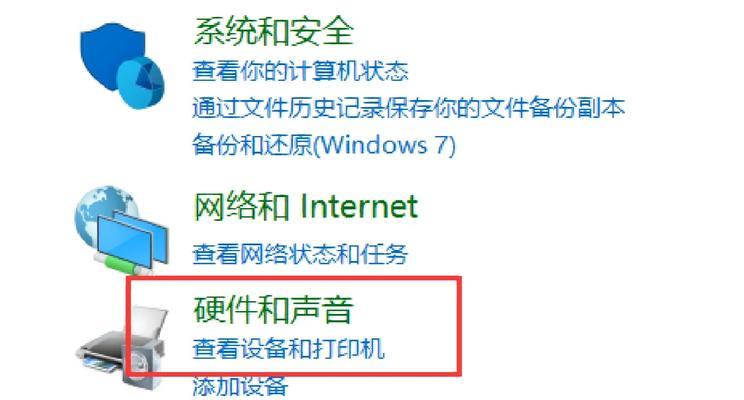
检查麦克风是否被关闭或者静音
除了前面提到的电脑音量是否被静音之外,还需要检查一下麦克风是否被关闭或者静音。在一些电脑上,麦克风有专门的开关,如果这个开关被关闭了,那么就无法发出声音。
检查耳机麦克风线是否受损
在使用耳机麦克风时,线路也是一个非常关键的部分。如果耳机麦克风线路受损,那么也会导致没有声音。在遇到没有声音的问题时,也需要检查一下耳机麦克风线路是否受损。
检查电脑是否需要更新
有时候,电脑没有声音可能是由于操作系统需要更新所致。在这种情况下,需要检查一下电脑是否需要更新操作系统。
检查电脑的音频驱动程序是否需要更新
除了操作系统之外,音频驱动程序也可能需要更新。如果驱动程序过时了,那么就可能导致没有声音的问题。
检查是否使用了多个音频应用程序
在使用电脑时,我们可能会同时运行多个音频应用程序,例如播放器和语音聊天软件等。如果同时运行多个音频应用程序时,就可能出现没有声音的问题。在遇到没有声音的问题时,也需要检查一下是否使用了多个音频应用程序。
检查电脑是否被病毒感染
有些电脑病毒会影响电脑的音频设备,导致没有声音。在遇到没有声音的问题时,也需要检查一下电脑是否被病毒感染。
使用Windows故障排除器
Windows故障排除器是一个非常实用的工具,可以帮助我们识别和解决各种问题,包括没有声音的问题。在遇到没有声音的问题时,也可以尝试使用Windows故障排除器来解决。
使用第三方音频管理工具
除了Windows故障排除器之外,还有很多第三方音频管理工具可以使用,例如DriverBooster、DriverTalent等。这些工具可以自动检测并更新我们电脑上的驱动程序,从而解决没有声音的问题。
寻求专业技术支持
如果以上方法都无法解决问题,那么就需要寻求专业技术支持。我们可以联系电脑品牌厂商或者专业的IT技术公司来获取帮助。
通过以上的介绍,相信大家已经了解了如何解决电脑耳机麦克风没有声音的问题。在解决问题时,需要逐一排除问题可能出现的原因,并采取相应的措施来解决问题。如果遇到困难,也可以寻求专业技术支持。希望本文对大家有所帮助。
电脑耳机麦克风没声音怎么办
随着人们对于远程办公的需求日益增加,电脑麦克风已经成为了我们工作中不可或缺的一部分。但是,有时候我们会遇到电脑耳机麦克风突然没声音的情况,这时候该怎么办呢?下面本文将为您详细介绍相关解决方法。
一、检查电脑麦克风是否插好
插入电脑的耳机麦克风接口是否插好是使用的第一步,如果接口没有插好,则音频设备会无法识别,从而导致无法发出声音。
二、检查音频设备是否有问题
如果我们的耳机麦克风在别的设备上可以使用,那么就要考虑到电脑的问题了。此时我们可以通过打开“声音设置”来检查电脑的音频设备是否有问题。
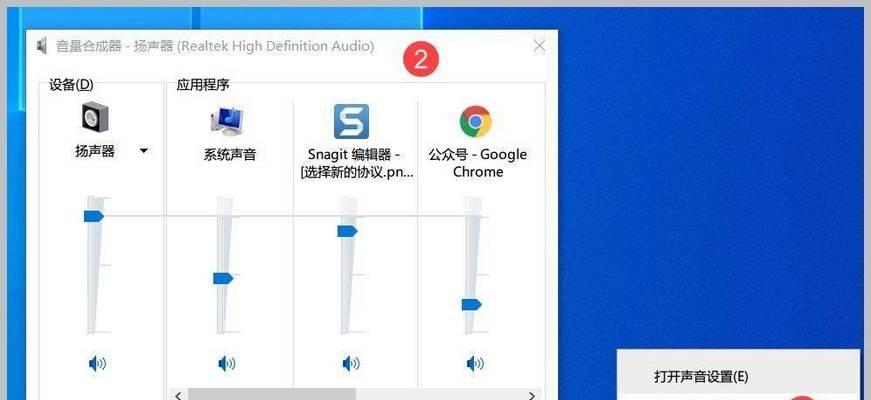
三、检查电脑是否有“静音”设置
在使用电脑麦克风时,有时候我们会不小心将电脑的“静音”设置打开,此时即便耳机麦克风已经插入电脑,我们也无法进行语音通话。此时只需要关闭“静音”设置就可以解决问题。
四、检查是否是耳机麦克风线路断开
有些时候,我们使用的耳机麦克风线路出现了问题,导致无法正常使用。此时我们需要检查一下耳机麦克风的线路是否有问题。
五、检查电脑是否有损坏
如果以上几种情况都排除了,那么我们就要考虑到电脑硬件故障的问题了。此时我们需要将电脑送到维修站点进行修理。
六、检查电脑驱动是否有问题
电脑驱动是电脑正常运行所必须的,如果电脑驱动出现了问题,那么我们在使用耳机麦克风时也会出现问题。因此我们需要检查一下电脑驱动是否正常。
七、检查录音设置是否正确
如果我们在使用耳机麦克风时想要进行录音,那么我们需要注意录音设置是否正确,只有录音设置正确,我们才能够正常进行录音。
八、检查是否与其他设备冲突
有时候我们在使用电脑麦克风时,会与其他设备发生冲突,这种情况下我们只需要将其他设备关闭即可。
九、检查是否升级了新的系统版本
如果我们的电脑最近升级了新的系统版本,那么我们需要检查一下该系统版本是否支持耳机麦克风,如果不支持,那么我们需要等待更新版本。
十、检查声卡驱动是否正确
声卡驱动也是电脑正常运行所必须的,如果声卡驱动出现了问题,那么我们在使用耳机麦克风时也会出现问题。因此我们需要检查一下声卡驱动是否正常。
十一、检查麦克风是否有问题
如果我们的耳机麦克风在别的设备上无法使用,那么就要考虑到耳机麦克风本身的问题了。此时我们需要更换一条新的耳机麦克风。
十二、检查电脑设置是否正确
我们在使用电脑麦克风时,需要正确设置相关参数,比如输入音量、输出音量等。如果这些参数设置不正确,也会导致耳机麦克风无法正常使用。
十三、检查网络是否稳定
在进行语音通话时,网络是非常重要的一部分,如果网络不稳定,那么我们在进行语音通话时就会出现卡顿的情况,影响我们的使用体验。
十四、检查电脑是否遭到病毒攻击
病毒攻击会导致电脑运行异常,从而导致我们的耳机麦克风无法正常使用。因此我们需要安装杀毒软件,保证电脑的安全。
十五、
在使用电脑耳机麦克风时,出现声音无法传输的情况是比较常见的。针对这种情况,我们可以从多个方面进行排查,找到问题的原因并及时解决。只要掌握了正确的解决方法,我们就可以轻松应对这种问题。









