
轻松清理C盘空间的10种方法?提高电脑运行速度

电脑长时间使用后,C盘空间不足是一个非常常见的问题。当C盘空间不足时,电脑的运行速度会变得缓慢,甚至会出现卡顿现象。清理C盘空间非常重要。本文将介绍十种有效的方法,帮助您轻松清理C盘空间,提高电脑的运行速度,让您的电脑更加快速流畅。
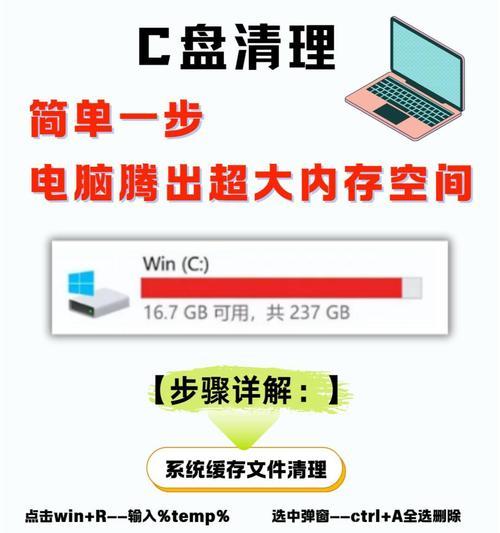
一、清理临时文件夹
在Windows系统中,存在着大量的临时文件夹,这些临时文件占据了大量的空间。清理临时文件夹可以有效地释放C盘空间。打开Windows的“运行”窗口,输入“%temp%”并按回车键即可进入临时文件夹。
二、清理下载文件夹
下载文件夹也是占据大量空间的地方。许多人下载完文件后不会及时删除,导致空间被占满。可以通过手动删除或使用电脑清理软件来清理下载文件夹。
三、清理回收站
回收站中存放着已删除的文件,虽然这些文件已经被删除,但它们依然会占据空间。清理回收站可以将这些文件彻底删除,释放空间。
四、清理系统文件
系统文件也会占用大量空间。可以使用“磁盘清理工具”来清理系统文件,将不需要的系统文件删除,释放C盘空间。
五、关闭休眠功能
休眠功能是Windows系统自带的功能之一,开启后会占据一定的空间。如果你不经常使用这个功能,可以通过控制面板中的“电源选项”关闭它。
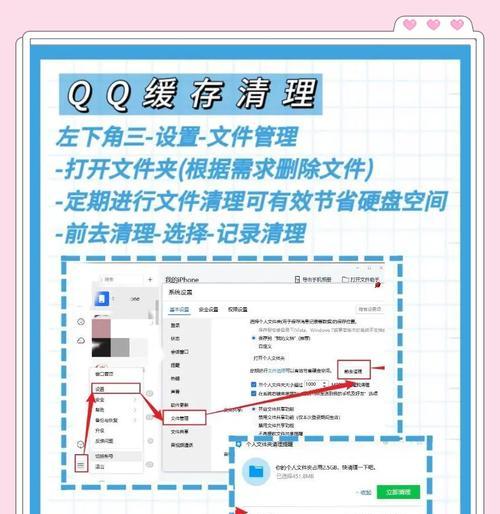
六、清理程序安装包
许多软件的安装包也会占用大量的空间。可以手动删除或使用电脑清理软件来清理这些安装包。
七、清理浏览器缓存
浏览器在访问网页时会缓存一些数据,这些缓存数据占据的空间也会越来越大。可以在浏览器设置中清除浏览器缓存,释放空间。
八、清理系统日志
Windows系统会记录各种日志信息,这些日志信息也会占用空间。可以使用“事件查看器”来清理这些系统日志,释放空间。
九、删除不常用的软件
许多人在安装软件时,会选择默认安装,导致电脑中存在许多不常用的软件。可以通过控制面板中的“程序和功能”来删除这些不常用的软件,释放空间。
十、使用磁盘清理工具
磁盘清理工具是一种方便快捷的工具,可以帮助你自动清理C盘空间。Windows系统自带有“磁盘清理工具”,也可以使用第三方软件来进行清理。
清理C盘空间是非常必要的,可以有效提高电脑的运行速度和稳定性。本文介绍了十种有效的方法,希望能对你有所帮助。如果你还有其他好的方法,请在评论区留言,与我们分享。
如何有效地清理C盘空间
随着时间的推移,电脑存储的数据越来越多,C盘空间也越来越少,造成电脑运行缓慢。为了让电脑恢复顺畅的运行状态,我们需要及时清理C盘空间。本文将分享15个实用技巧,帮助你轻松搞定这一问题。
删除不必要的文件和文件夹
通过删除不必要的文件和文件夹,我们可以有效地释放C盘的空间。这些文件可以是一些临时文件、下载文件、不常用的软件等。
清理回收站
在电脑上删除文件后,这些文件通常会被放入回收站中。如果你不及时清理回收站,这些文件就会一直占用C盘的空间。
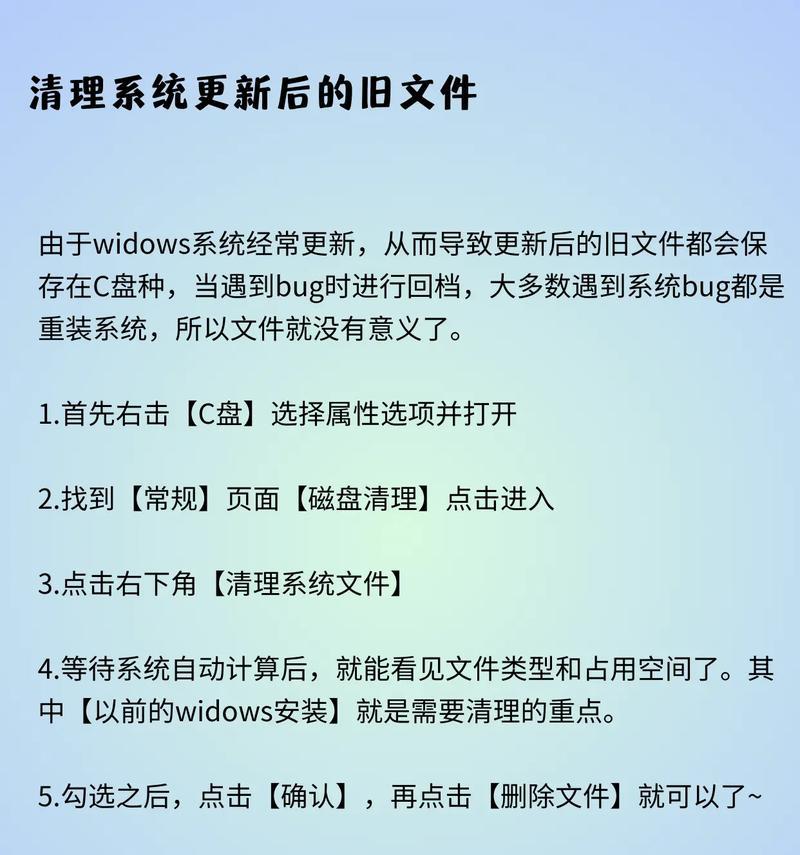
清理系统缓存
电脑的系统缓存也会占用大量的C盘空间。我们可以通过清理系统缓存来释放C盘的空间。
关闭休眠功能
休眠功能会在电脑休眠时保存所有数据,这会占用一定的C盘空间。如果你不需要使用休眠功能,可以关闭它来释放空间。
卸载不常用的软件
卸载不常用的软件也是释放C盘空间的一种有效方法。这些软件占用的空间可能很大,卸载后可以腾出很多空间。
压缩文件
将一些较大的文件进行压缩可以有效地节省C盘的空间。压缩后的文件不仅占用更少的空间,而且可以方便地存储和传输。
清理浏览器缓存
浏览器缓存也会占用C盘的空间。我们可以定期清理浏览器缓存,以释放空间并提高浏览器的运行速度。
移动文件到其他磁盘
将一些不常用的文件移动到其他磁盘中,也可以有效地释放C盘的空间。这些文件可以是一些电影、音乐或者游戏等。
清理系统日志
系统日志会记录电脑运行过程中的各种信息,但同时也会占用一定的C盘空间。我们可以通过清理系统日志来释放空间。
删除临时文件
电脑在运行过程中会产生大量的临时文件,这些文件会占用C盘的空间。我们可以定期清理这些临时文件以释放空间。
清理应用程序缓存
一些应用程序也会产生缓存文件,这些文件会占用C盘的空间。我们可以清理这些缓存文件以释放空间并提高应用程序的运行速度。
删除重复文件
在电脑上可能会存在大量的重复文件,这些文件会占用大量的空间。我们可以通过删除重复文件来释放C盘的空间。
清理系统更新文件
电脑在更新系统时会产生一些更新文件,这些文件也会占用C盘的空间。我们可以清理这些更新文件以释放空间。
关闭系统还原
系统还原功能会在电脑发生故障时恢复电脑的状态,但同时也会占用一定的C盘空间。如果你不需要使用系统还原功能,可以关闭它以释放空间。
使用磁盘清理工具
使用一些磁盘清理工具也是释放C盘空间的一种有效方法。这些工具可以帮助我们自动清理一些无用文件和文件夹,并优化磁盘性能。
通过以上15个实用技巧,我们可以轻松有效地清理C盘空间,让电脑恢复顺畅的运行状态。不过在清理C盘空间时,我们需要注意不要误删重要文件和文件夹,以免造成不必要的损失。









