
如何将视频转换成音频——简单易行的教程?从操作步骤到技巧都在这里

在现代社会中,音频成为我们日常生活中不可或缺的一部分。但是我们有时候想要收听一些视频中的音频却发现没有办法抽取出来。不用担心,本文将为大家介绍如何将视频转换成音频,让你轻松抽取你喜欢的声音。
一、了解什么是视频转换成音频
二、选择合适的视频转音频软件
三、用在线工具进行转换
四、将视频文件上传至转换网站
五、选择输出格式
六、调整音频参数
七、进阶设置
八、如何在Windows系统上把视频转化为音频
九、使用VLC进行视频转换音频
十、用RealPlayer将视频转换成音频
十一、用AnyVideoConverter进行视频转换音频
十二、使用Fre:ac进行视频转换音频
十三、使用HandBrake进行视频转换音频
十四、使用FormatFactory进行视频转换音频
十五、小结
一、了解什么是视频转换成音频
视频转换成音频是一种过程,将视频文件中的声音抽离出来保存成音频格式,方便用户播放或编辑。
二、选择合适的视频转音频软件
选择合适的视频转音频软件非常重要。我们需要考虑软件质量、价格、功能和易用性等方面。常见的软件有:FreemakeVideoConverter、AnyVideoConverter、VLC、FormatFactory、RealPlayer等。
三、用在线工具进行转换
如果你不想下载和安装任何软件,可以使用在线工具进行视频转音频操作。比如Online-Convert、Zamzar、Convertio等。
四、将视频文件上传至转换网站
打开转换网站,上传需要转换的视频文件,支持的格式大多数是AVI、MP4、FLV、WMV等常见格式。
五、选择输出格式
根据自己的需要选择适当的输出格式,比如MP3、WMA、AAC等。
六、调整音频参数
如果需要,可以在音频参数中做进一步的调整,如采样率、声道等。
七、进阶设置
一些高级设置可以让你更好地控制转换过程。选择输出音质、设置输出目录等等。
八、如何在Windows系统上把视频转化为音频
在Windows操作系统中,我们可以使用WindowsMediaPlayer工具将视频转换成音频。只需右键单击视频文件,选择"打开方式",然后选择"WindowsMediaPlayer",最后在"文件"菜单下选择"保存为"。
九、使用VLC进行视频转换音频
打开VLC播放器,选择"媒体"菜单,然后选择"转换/保存"。添加需要转换的视频文件,设置输出格式和位置,最后点击"开始"按钮即可。
十、用RealPlayer将视频转换成音频
打开RealPlayer,点击"音频"标签页。然后在音频界面中选择需要转换的文件,然后选择输出格式和位置,并点击"开始"按钮即可。
十一、用AnyVideoConverter进行视频转换音频
打开AnyVideoConverter,点击"添加视频"按钮,选择需要转换的视频文件。然后选择输出格式和位置,并点击"转换"按钮即可。
十二、使用Fre:ac进行视频转换音频
打开Fre:ac,点击菜单栏中的"文件",选择要转换的视频文件。然后选择输出格式和位置,并点击"开始转换"按钮。
十三、使用HandBrake进行视频转换音频
打开HandBrake,点击"源"选项卡,选择要转换的视频文件。然后进入"音频"选项卡,设置输出格式和位置。最后点击"开始编码"按钮。
十四、使用FormatFactory进行视频转换音频
打开FormatFactory,选择需要转换的视频文件,选择输出格式和位置,并点击"开始"按钮。
十五、小结
通过以上的步骤,你已经学会了如何将视频转换成音频,包括选择合适的软件、使用在线工具等多种方法。希望这篇教程能够为你提供帮助,让你在收听或编辑音频方面更加得心应手。
视频转换成音频
随着科技的不断发展,我们可以在网络上找到各种各样的音频和视频。有时候我们可能只需要其中的音频,不必下载整个视频文件。这个时候,我们需要学会如何将视频文件转换成音频文件。在本文中,我们将教授您几个简单易学的技巧,让您能够自己将任何视频文件转换成所需的音频文件。
什么是视频转换成音频?
在这一段,我们将对什么是视频转换成音频做一个简单的介绍。视频转换成音频是将原本以视频形式存在的内容提取出来,保存成为音频文件的过程。这种技术被广泛应用在各种领域,如电影、音乐等行业。
为什么要将视频转换成音频?
在这一段中,我们将解释为什么要将视频转换成音频。有时候我们在网络上找到一段非常好听的歌曲或者一段很有意思的讲座等,想要保存下来作为自己的收藏品。但是整个视频文件太大,下载起来也很耗费时间和流量。这个时候,我们只需要提取音频部分,以较小的文件大小来保存便可。
如何将视频转换成音频?
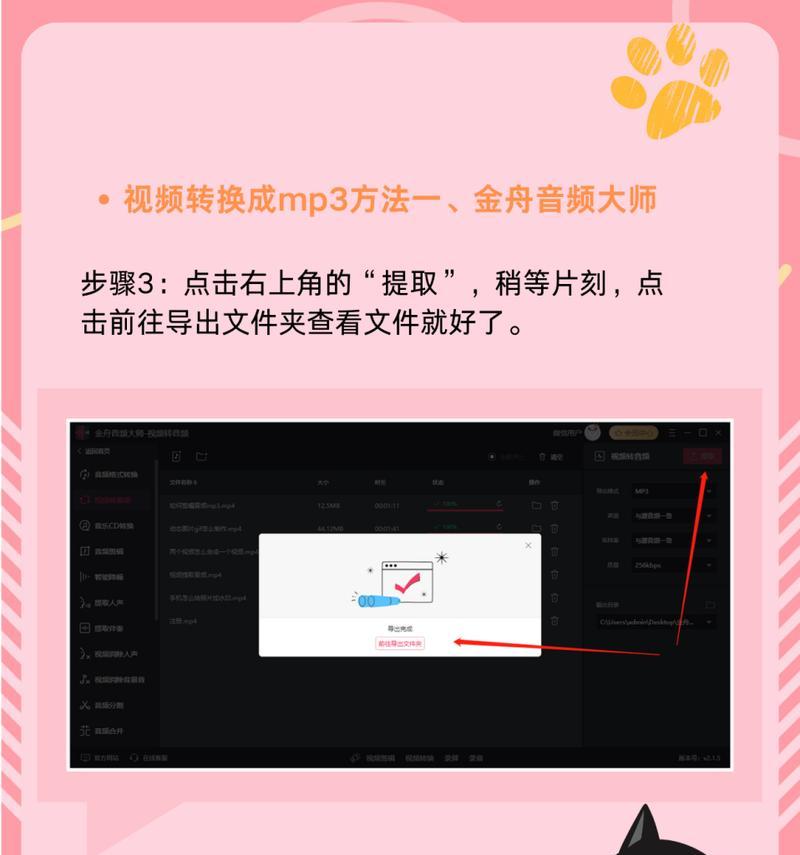
在这一段中,我们将介绍如何将视频转换成音频。我们需要准备一个视频文件。我们需要选择一种视频转换成音频的软件。接下来,我们可以使用这个软件轻松地将视频文件转换成所需的音频格式。
使用在线工具进行视频转换
在这一段中,我们将介绍如何使用在线工具进行视频转换。在线工具是一种不需要下载软件的视频转换工具,只需将原始视频文件上传至网站,即可进行转换。这种方式非常方便,但是存在一些安全隐患。
使用桌面应用程序进行视频转换
在这一段中,我们将介绍如何使用桌面应用程序进行视频转换。桌面应用程序可以直接安装到电脑上,不需要联网即可使用。与在线工具相比,桌面应用程序更加安全可靠,但是需要下载和安装。
如何选择合适的视频转换工具?
在这一段中,我们将介绍如何选择合适的视频转换工具。当我们需要将视频文件转换成音频文件时,有很多不同的工具可供选择。我们需要根据自己的需要和使用场景选择合适的工具。
如何在Mac上将视频转换成音频?
在这一段中,我们将介绍如何在Mac电脑上将视频转换成音频。Mac电脑自带了一个应用程序QuickTime,可以帮助我们将视频文件转换成音频文件。只需打开QuickTime,导入视频文件,选择"导出音频",便可将视频转换成所需的音频格式。
如何在Windows上将视频转换成音频?
在这一段中,我们将介绍如何在Windows电脑上将视频转换成音频。Windows电脑可以使用常见的视频转换软件,如FreeVideoConverter、FormatFactory等。只需下载并安装这些软件,便可将视频文件转换成所需的音频格式。
如何将YouTube视频转换成音频?
在这一段中,我们将介绍如何将YouTube视频转换成音频。有很多在线工具可以帮助我们将YouTube视频转换成音频文件。只需将YouTube链接复制到相应的网站,选择所需的格式和质量,等待转换完成即可。
如何将Facebook视频转换成音频?
在这一段中,我们将介绍如何将Facebook视频转换成音频。Facebook视频可以通过在线工具或者桌面应用程序进行转换。只需将Facebook视频链接复制到相应的网站或者软件中,选择所需的格式和质量,等待转换完成即可。
常见的音频格式有哪些?
在这一段中,我们将介绍常见的音频格式。常见的音频格式包括MP3、WAV、AAC、FLAC等。不同的格式有不同的特点和用途,我们需要根据需要选择合适的格式。
如何选择合适的音频格式?
在这一段中,我们将介绍如何选择合适的音频格式。当我们将视频文件转换成音频文件时,需要选择合适的格式。我们需要考虑文件大小、音质、设备兼容性等因素,选择最适合自己的音频格式。
视频转换成音频的注意事项
在这一段中,我们将介绍视频转换成音频的注意事项。视频转换成音频可能存在一些问题,如文件格式不匹配、质量损失等。我们需要注意这些问题,避免影响使用效果。
视频转换成音频的优点和缺点
在这一段中,我们将介绍视频转换成音频的优点和缺点。视频转换成音频可以方便我们提取所需内容,并节省存储空间。但是在转换过程中可能存在一些问题,如质量损失等。
结论
视频转换成音频是一个非常实用的技巧,可以帮助我们节省存储空间,提高效率。选择合适的工具和格式非常重要,我们需要根据自己的需求和使用场景来进行选择。









