
用WPS打开MDB文件的方法?利用WPS软件轻松打开Access数据库

MicrosoftAccess是一种非常常见的关系型数据库管理系统,但它的文件格式(MDB)只能使用Access软件进行打开和编辑,限制了许多用户的使用。本文将介绍一种使用WPS软件打开和编辑MDB文件的方法。
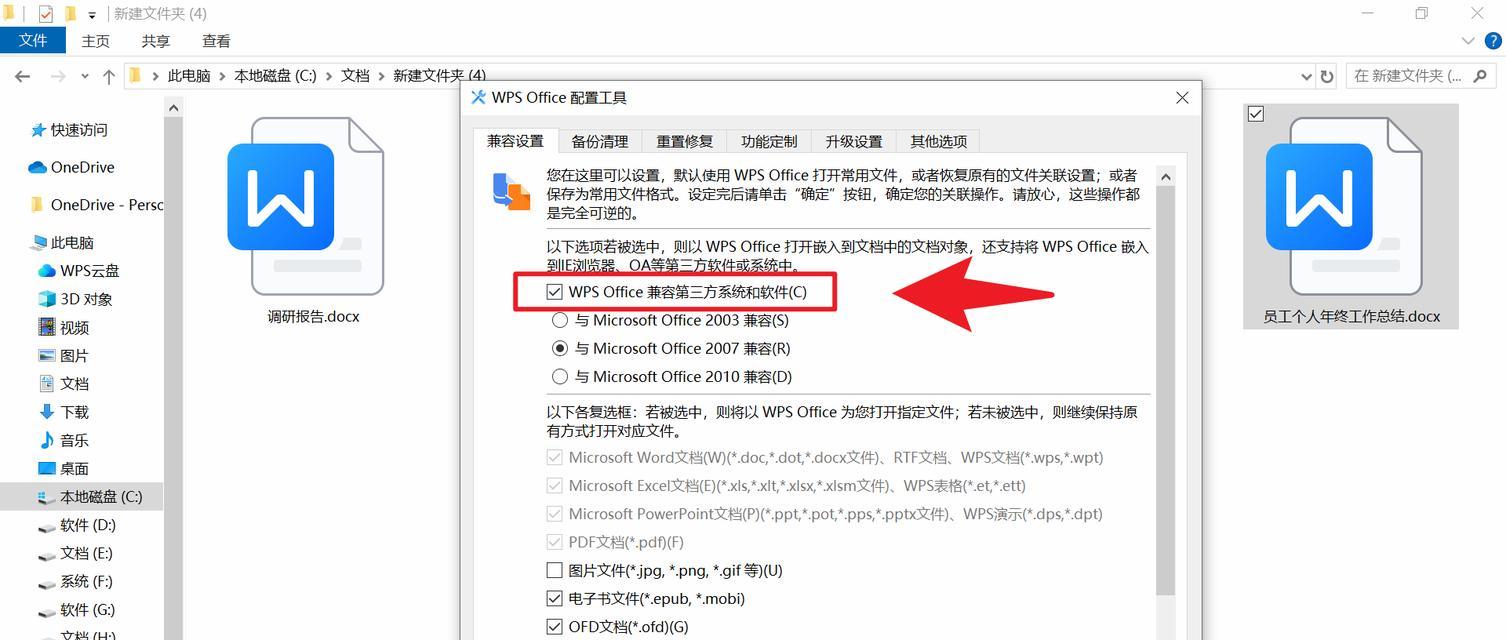
一、下载安装WPSOffice
WPSOffice是一款强大的办公软件,可以免费下载并安装在电脑上。在官网下载界面选择适合自己电脑版本的安装程序进行下载。
二、打开WPS软件
安装完成后,双击图标打开WPS软件,在菜单栏上选择“文件”-“打开”,或者直接点击“打开”按钮。
三、选择MDB文件
在弹出的打开文件对话框中,找到需要打开的MDB文件,双击打开。如果找不到文件,可以在“搜索”栏中输入文件名称进行搜索。
四、选择打开方式
打开文件后,会出现“以什么方式打开”提示框,选择“以数据库管理器方式打开”,然后点击确定。
五、输入密码
如果该MDB文件有设置密码保护,需要输入密码才能打开和编辑该文件。在弹出的密码输入框中输入正确的密码,并点击确定。
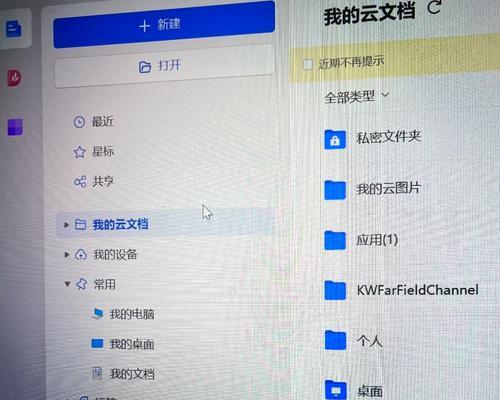
六、打开数据表
在数据库管理器中,选择需要打开的数据表,右键单击,选择“打开表格”或者“设计视图”进行编辑。
七、修改数据
在打开的表格中,可以进行添加、修改和删除数据等操作,操作完成后保存即可。
八、查询数据
WPS软件也支持查询功能,在菜单栏中选择“查询”-“查询向导”,按照提示进行查询操作。
九、导入和导出数据
在菜单栏中选择“外部数据”-“文本文件”,可以将MDB文件中的数据导出为文本文件,或者将外部数据导入到MDB文件中。
十、备份和恢复数据
在菜单栏中选择“文件”-“备份与恢复”,可以对MDB文件进行备份和恢复操作,保证数据的安全性和完整性。
十一、设置数据库属性
在菜单栏中选择“数据库工具”-“属性”,可以设置MDB文件的属性信息,例如版本号、文件名、描述等。
十二、打印数据表
在菜单栏中选择“文件”-“打印”,可以将数据表打印出来,方便用户查看和分析。
十三、保存和关闭MDB文件
在编辑和操作完成后,点击菜单栏中的“保存”按钮或者按下快捷键Ctrl+S进行保存,并在操作完成后关闭MDB文件。
十四、注意事项
使用WPS软件打开MDB文件时,需要注意不要进行过多的操作和修改,以免影响文件的完整性和稳定性。
十五、
通过以上步骤,可以轻松使用WPS软件打开和编辑MDB文件,而不用依赖于Access软件。这种方法不仅方便,而且能够提高工作效率,让用户更轻松地管理和分析数据。
使用WPS打开MDB文件
MicrosoftAccess是一个广泛应用于数据库管理的工具,然而它的文件格式MDB在不支持Access的情况下无法打开。不过,WPS作为一款能够与Office兼容的软件,可以很好地实现对MDB文件的打开。
1.下载并安装WPS:在打开MDB文件前,我们需要先下载安装WPS,因为只有安装了WPS才能够使用它打开MDB文件。
2.打开WPS:安装完成后,我们需要打开WPS,因为只有打开了WPS才能够对MDB文件进行打开。

3.点击“文件”按钮:WPS打开后,我们需要点击左上角的“文件”按钮,以便进行后续操作。
4.选择“打开”选项:在弹出的菜单中,选择“打开”选项,进入文件选择界面。
5.选择MDB文件:在文件选择界面中,找到需要打开的MDB文件,选择并点击“确定”按钮。
6.等待文件加载:在选择完要打开的MDB文件后,WPS会自动开始加载该文件,在此期间我们需要耐心等待。
7.在WPS中查看MDB文件:加载完成后,在WPS中就可以查看到MDB文件的内容了,这意味着我们成功地使用WPS打开了MDB文件。
8.在WPS中编辑MDB文件:除了查看,我们还可以使用WPS对MDB文件进行编辑、修改等操作。
9.保存修改后的MDB文件:如果我们对MDB文件进行了修改,在保存时需要注意选择正确的格式以确保保存成功。
10.其它格式转换:在WPS中,我们还可以将MDB文件转换成其它格式进行保存,以便更好地满足我们的需求。
11.快捷打开方式:为了方便日常使用,我们还可以通过添加快捷方式的方式将WPS与MDB文件关联起来,以便快速打开。
12.备份MDB文件:由于MDB文件中存储的是重要数据,因此我们需要定期对其进行备份,以免数据丢失。
13.认识MDB文件:在使用WPS打开MDB文件前,我们需要了解它的特点和应用场景,以便更好地使用它。
14.学习WPS技巧:WPS是一款功能强大的软件,我们可以学习一些技巧来提高使用效率。
15.掌握多种文件打开方式:除了WPS,我们还可以掌握其它多种文件打开方式,以便更好地处理各种类型的文件。
使用WPS打开MDB文件是一种新颖的打开方式,只需简单几步即可实现。通过本文的介绍,相信大家已经能够掌握这种方式,并且在日常工作中更加得心应手了。









