
荣耀手机折叠手写笔设置步骤是什么?

随着科技的不断进步,智能手机的功能变得愈发丰富和强大。在这一趋势下,荣耀手机不仅以其出色的硬件配置和软件体验赢得用户青睐,更是通过折叠屏和手写笔功能的结合,为用户带来了新的便捷操作。本文将为您详细介绍荣耀手机折叠手写笔的设置步骤,助您轻松掌握这项高效便捷的功能。
前期准备
在开始设置手写笔之前,请确保您的荣耀手机已经更新至最新版本的系统,以保证软件兼容性和功能的完整性。同时,确认手写笔是否为荣耀官方配件,以确保最佳的使用效果。
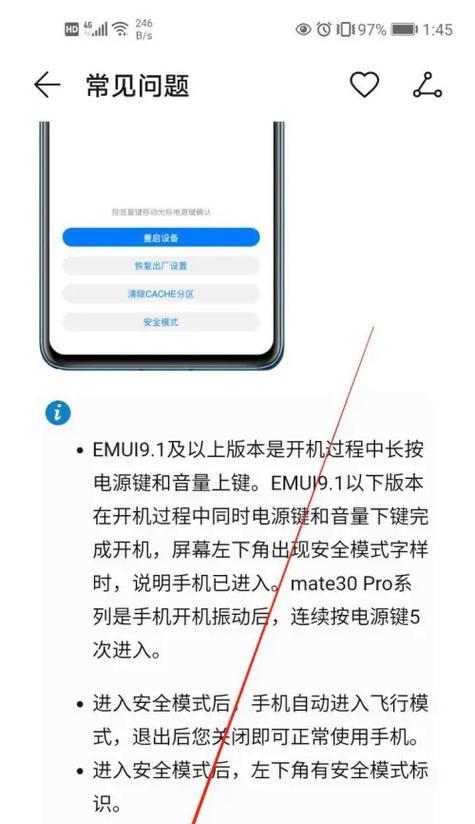
步骤一:连接手写笔
在荣耀手机上使用手写笔之前,首先需要确保手写笔与手机连接稳定。请按照以下步骤进行:
1.取出荣耀手机的折叠手写笔。
2.找到手机侧面的专用插槽,通常标注有手写笔图标的部位。
3.轻轻将手写笔插入插槽,直到感到轻微的锁定反馈。
4.您可能需要在手机设置中确认手写笔的连接状态,通常在“设置”菜单下的“蓝牙”或“配件”选项中可以找到。
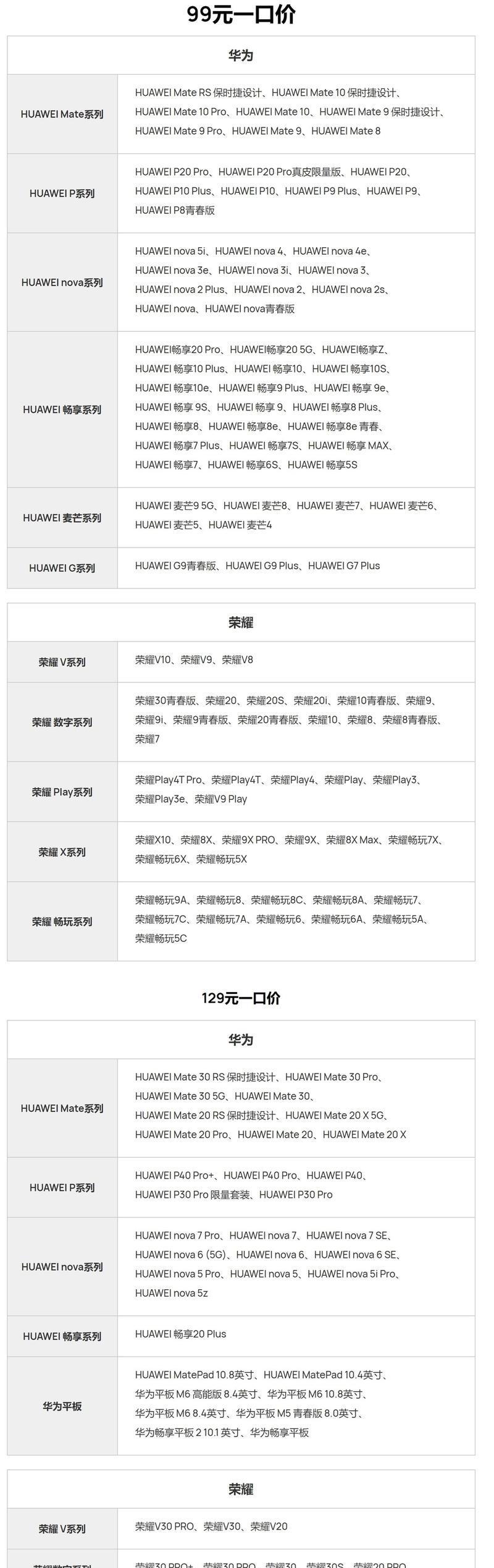
步骤二:激活手写笔功能
连接手写笔后,接下来需要在手机上激活手写笔功能:
1.打开手机的“设置”应用。
2.滑动找到“手写笔”或“SPen”选项。
3.点击进入,您可能会看到手写笔的电量显示和设置选项。
4.确保手写笔功能已经启用,通常在设置页面会有“启用SPen”或类似的开关按钮,请将其打开。
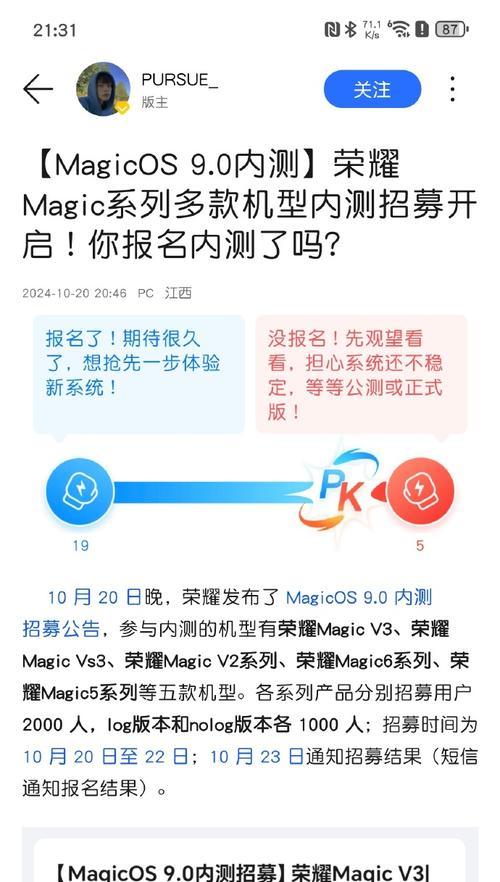
步骤三:个性化设置
为了提升您的使用体验,您可以根据个人喜好对荣耀手写笔进行一些个性化设置:
1.返回到“手写笔”或“SPen”设置菜单。
2.在这里,您可以调整笔触的粗细、颜色、透明度等选项,以适应不同的书写或绘图需求。
3.您还可以设置手写笔快捷操作,比如双击手写笔来唤醒特定应用或执行快捷命令。
步骤四:使用手写笔进行操作
完成上述设置后,您就可以使用手写笔在荣耀手机上自由书写、绘图或执行其他操作了:
1.拿起手写笔,轻触屏幕,开始您的书写或绘图。
2.您可以利用手写笔实现更精准的屏幕操作,比如截图、快速回复信息等。
3.在一些支持手写输入的应用中,如备忘录、笔记等,您可以利用手写笔记录文字或绘制图形。
常见问题解答
在使用荣耀手机手写笔过程中,用户可能会遇到一些常见问题。以下是几个问题的解答,希望能帮助到您:
问:手写笔与手机连接后无法使用怎么办?
答:首先检查手写笔是否完全插入且锁定,然后重启手机和手写笔试试。如果问题依旧,请确认是否是手写笔或手机软件的问题,并尝试更新系统或联系官方客服。
问:手写笔操作迟钝或不准确怎么办?
答:这可能是由于手写笔的压力感应问题,尝试更换笔尖或检查屏幕是否有脏污或划痕影响使用。确保您的手写笔和手机都是最新软件版本。
实用技巧
为了更好地利用荣耀手机的折叠手写笔,这里提供一些实用技巧:
使用手写笔在阅读电子书或文档时进行高亮标记和批注。
利用手写笔在手机上快速绘制思维导图或草图。
在拍照应用中使用手写笔来控制相机的设置,实现更细腻的操作。
在会议或学习中,使用手写笔快速记笔记或绘制图表。
通过以上详尽的步骤和技巧,相信您已经能够熟练地使用荣耀手机的折叠手写笔功能了。荣耀手机的这一创新设计无疑为用户提供了更加高效、便捷的移动办公和学习体验。随着技术的不断发展,未来的智能设备将为我们带来更加丰富的使用场景和可能。现在,就让我们享受科技带来的便利,用荣耀手机折叠手写笔开启高效便捷的智能生活吧。









