
Wi-Fi和路由器连接示意图详解?从连接方式到设置教程

在现代社会中,无线网络已经是不可或缺的一部分。无论是家庭还是企业,都需要使用到路由器进行Wi-Fi网络的连接。但是对于不熟悉网络连接的人来说,可能会感到非常困惑,不知道从何入手。本文将以Wi-Fi和路由器连接示意图为主题,详细介绍路由器连接的方式、设置教程及其他相关内容,帮助大家轻松上手。
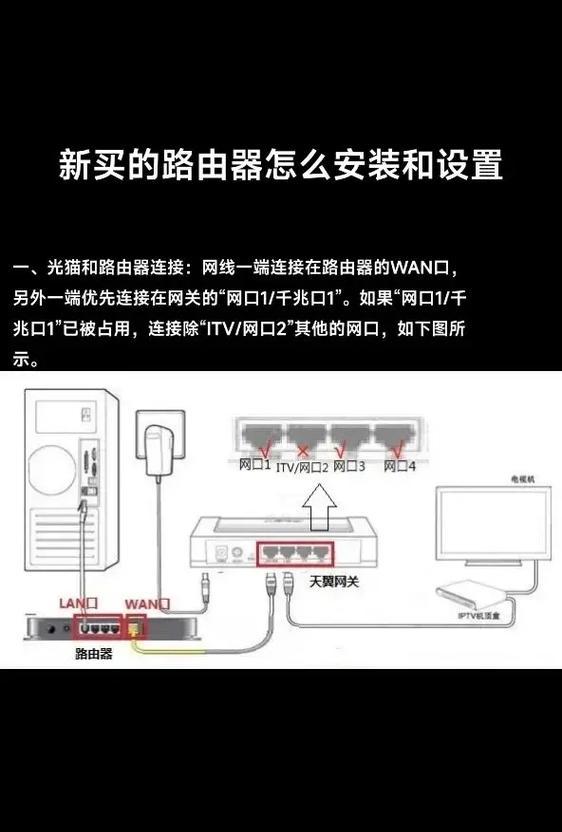
连接方式:有线连接和无线连接
如果您是第一次使用路由器,那么首先需要了解的就是路由器的连接方式。一般来说,路由器有两种连接方式:有线连接和无线连接。有线连接需要使用网线将电脑和路由器进行连接,而无线连接则是通过Wi-Fi进行连接。
有线连接:如何使用网线连接路由器
如果您选择使用有线连接方式,那么需要先将网线插入路由器的LAN口和电脑的网卡上。然后在电脑中设置IP地址和子网掩码,并将网关设置为路由器的IP地址。
无线连接:如何使用Wi-Fi连接路由器
如果您选择使用无线连接方式,那么需要首先在路由器中设置无线网络的名称和密码。然后在电脑或其他设备中搜索可用的Wi-Fi网络,并输入密码进行连接。
路由器设置:如何设置路由器的SSID和密码
路由器的SSID是用来识别路由器的名称,而密码则是用来保护无线网络的安全。在路由器设置界面中,可以轻松设置SSID和密码,并进行其他相关设置。
MAC地址过滤:如何对设备进行MAC地址过滤
如果您需要对连接到路由器的设备进行控制,可以通过MAC地址过滤来实现。在路由器设置界面中,可以设置允许或禁止连接到路由器的设备的MAC地址。

IP地址分配:如何设置IP地址的自动分配
在路由器设置界面中,可以设置IP地址的自动分配方式。一般来说,建议使用DHCP方式进行自动分配,这样可以避免IP地址冲突等问题。
端口转发:如何设置端口转发实现远程访问
如果您需要实现远程访问,可以通过端口转发来实现。在路由器设置界面中,可以设置将指定端口的请求转发到指定设备上,从而实现远程访问。
DMZ主机:如何设置DMZ主机进行无限制访问
如果您需要将某个设备设置为DMZ主机,那么这个设备将可以进行无限制的访问。在路由器设置界面中,可以将指定设备设置为DMZ主机。
静态IP地址:如何为设备设置静态IP地址
如果您需要为某个设备设置固定的IP地址,可以通过静态IP地址来实现。在路由器设置界面中,可以为指定设备设置固定的IP地址,从而避免动态IP地址的变化。
WPS一键连接:如何通过WPS一键连接设备
如果您需要快速连接新设备,可以通过WPS一键连接来实现。在路由器和设备都支持WPS的情况下,只需要按下路由器上的WPS键,即可轻松实现设备的无线连接。
QoS带宽控制:如何进行QoS带宽控制
如果您需要对网络带宽进行控制,可以通过QoS带宽控制来实现。在路由器设置界面中,可以设置不同设备的网络带宽限制,从而实现带宽控制。
VPN服务器:如何设置VPN服务器进行远程访问
如果您需要实现远程访问,并且需要更高的安全性,可以通过设置VPN服务器来实现。在路由器设置界面中,可以设置VPN服务器的相关参数,从而实现远程访问。
IPv6设置:如何进行IPv6设置
随着IPv4地址的枯竭,IPv6已经成为了网络连接的新趋势。在路由器设置界面中,可以进行IPv6设置,从而实现对IPv6网络的支持。
固件升级:如何进行路由器固件升级
为了保证路由器的稳定性和安全性,需要定期对路由器进行固件升级。在路由器设置界面中,可以进行固件升级,并保证路由器始终处于最新的状态。
路由器连接不再难
通过本文的介绍,相信大家对于路由器连接已经有了更深入的了解。不管是有线连接还是无线连接,都有了详细的教程和设置方法。希望本文能够帮助大家轻松上手,并享受无线网络带来的便利。
如何正确连接WiFi和路由器
现在是数字化时代,网络已经成为我们生活中必不可少的一部分。在家里使用WiFi连接网络,可以方便快捷地浏览网页、看视频、进行在线学习等。但有时候我们可能会遇到网络连接不稳定,网速慢等问题,这些可能与我们连接WiFi和路由器的方式有关。本文将为您介绍如何正确连接WiFi和路由器,让上网变得更简单。
一、了解路由器的基本原理和作用
路由器是连接互联网和局域网的设备,它可以将家里的多台电脑、手机等设备连接到同一个网络中。了解路由器的基本原理和作用有助于我们更好地理解WiFi的连接方式。
二、准备好所需的材料和工具
在进行连接前,需要准备好所需的材料和工具,包括路由器、网络线、电源线、电脑或手机等。根据不同品牌型号的路由器,需要准备相应的材料和工具。
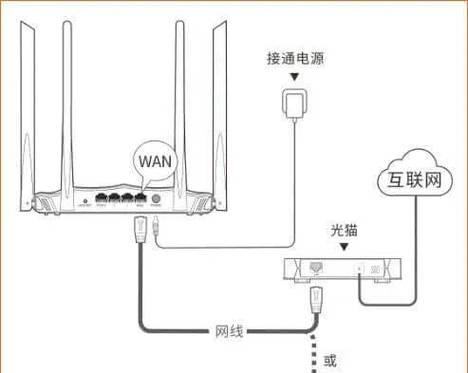
三、了解不同品牌型号路由器的连接方式
不同品牌型号的路由器连接方式可能有所不同,需要我们根据实际情况了解不同品牌型号路由器的连接方式。
四、拆包并连接路由器
按照路由器说明书中的步骤进行拆包并连接路由器,将网络线插入路由器的WAN口,然后将电源线插入路由器的电源插孔,连接好路由器后可开启电源。
五、配置路由器
通过电脑或手机进行路由器的配置,输入默认IP地址和密码登录后进入路由器管理界面,按照提示进行配置路由器的相关信息,如WiFi名称、密码等。
六、设置WiFi密码
设置WiFi密码是非常重要的一步,它可以有效保护家庭网络安全,避免被其他人非法使用。在设置WiFi密码时,应尽量选择复杂难猜的密码,并避免使用简单、常用的密码。
七、连接WiFi
在手机或电脑上搜索到WiFi信号后,输入WiFi密码进行连接。连接成功后,即可使用家庭网络进行网上冲浪、看视频等操作。
八、检查网络连接是否正常
连接成功后,需要检查网络连接是否正常。可以通过访问网站或进行在线视频观看等操作来检查网络连接是否正常。
九、优化WiFi信号
在使用WiFi过程中,可能会出现信号不稳定、网速慢等问题。可以通过优化WiFi信号来解决这些问题,如调整路由器位置、更换天线等。
十、提高WiFi安全性
提高WiFi安全性可以避免网络被黑客入侵或数据泄露等问题。可以通过设置WiFi密码、启用WPA2加密、关闭SSID广播等方式来提高WiFi安全性。
十一、备份路由器设置
备份路由器设置可以保障家庭网络的稳定性和安全性,以防数据丢失或路由器崩溃等问题。可以在路由器管理界面中进行设置备份。
十二、定期更新路由器固件
定期更新路由器固件可以避免网络漏洞和安全问题,以保障家庭网络的稳定性和安全性。可以在路由器管理界面中进行更新。
十三、排除网络故障
在使用WiFi过程中,可能会遇到网络故障、路由器崩溃等问题。可以通过排除网络故障的方式来解决这些问题,如重启路由器、更换网络线等。
十四、注意使用流量
在使用WiFi时,需要注意使用流量,以避免超出套餐流量或产生不必要的费用。可以通过关闭不必要的应用程序、使用流量监控软件等方式来避免使用流量过多。
十五、
通过以上这些步骤,我们可以正确连接WiFi和路由器,使得家庭网络更加稳定和安全,上网变得更加便捷。同时,我们需要注意网络安全、合理使用流量等问题,以保障网络使用的良好体验。









