
从电脑中卸载英特尔显卡控制中心的完整教程?逐步指南

英特尔显卡控制中心是一种方便的工具,可以帮助用户管理他们的图形设置。但是,如果您不需要这个工具,或者它引起了您的问题,您可能需要将其从您的系统中卸载。本文将为您提供一个详细的指南,帮助您逐步完成该过程。
一:备份系统
在开始卸载任何软件之前,我们建议您首先备份整个系统。这是因为有时候,当您删除某些软件时,会影响到操作系统,从而导致一些不必要的麻烦。
二:关闭英特尔显卡控制中心
在卸载之前,我们需要确认已关闭英特尔显卡控制中心。要做到这一点,请右键单击桌面上的英特尔显卡控制中心图标,然后选择“退出”。
三:打开“控制面板”
接下来,我们需要打开Windows的“控制面板”功能。为了做到这一点,请单击开始菜单,然后在搜索栏中输入“控制面板”。
四:选择“卸载程序”
在“控制面板”窗口中,我们需要选择“卸载程序”。这将打开一个包含所有已安装软件列表的窗口。
五:找到英特尔显卡控制中心
在已安装软件列表中,我们需要查找英特尔显卡控制中心。为了做到这一点,请按照字母顺序浏览列表,或使用Windows搜索功能查找该软件。
六:单击“卸载”
一旦找到英特尔显卡控制中心,我们需要单击它旁边的“卸载”按钮。系统将询问您是否确认此操作,请点击“是”。
七:等待卸载完成
一旦您单击了“是”,系统将开始卸载英特尔显卡控制中心。请耐心等待系统完成该过程。
八:删除残留文件
一旦卸载完成,我们建议您手动删除任何与英特尔显卡控制中心相关的残留文件。这些文件通常位于以下目录中:
-C:\ProgramFiles\Intel
-C:\ProgramData\Intel
-C:\Users\Your_User_Name\AppData\Roaming\Intel
九:从注册表中删除相关键
除了删除文件之外,您还需要从注册表中删除任何与英特尔显卡控制中心相关的键。为了做到这一点,请打开Windows注册表编辑器(Regedit),并在以下路径中查找键:
HKEY_LOCAL_MACHINE\SOFTWARE\Intel
请注意,在删除前请备份注册表。
十:重启计算机
完成上述步骤后,请重新启动计算机。这将确保您已经成功卸载了英特尔显卡控制中心,并且不会影响其他系统功能。
十一:检查卸载是否成功
在重新启动后,请检查系统中是否还存在英特尔显卡控制中心的任何迹象。如果它已被完全卸载,您将无法找到它。
十二:重新安装显卡驱动程序
如果您要继续使用英特尔显卡,我们建议您重新安装它的驱动程序。您可以在英特尔网站上下载最新的驱动程序。
十三:选择其他显卡管理工具
如果您不再需要英特尔显卡控制中心,或者想使用其他图形管理工具,我们建议您考虑以下选项:
-NVIDIA控制面板
-AMDCatalystControlCenter
-IntelGraphicsCommandCenter
十四:了解英特尔显卡控制中心
虽然我们已经详细介绍了如何卸载英特尔显卡控制中心,但我们认为您应该了解更多关于该软件的信息。通过了解英特尔显卡控制中心的功能,您可以更好地使用您的计算机。
十五:
本文为您提供了一个详细的指南,帮助您卸载英特尔显卡控制中心。我们希望这个指南对您有所帮助,并希望您能够轻松地完成该过程。如果您有任何疑问或需要帮助,请随时联系我们。
完美卸载英特尔显卡控制中心的方法
英特尔显卡控制中心是英特尔显卡驱动程序中的一个应用程序,用于管理和设置显卡。但是,有些用户可能不需要使用该应用程序,或者该应用程序可能会导致电脑运行变慢。如何正确地卸载英特尔显卡控制中心是一个非常重要的问题。本文将为大家提供一种完美卸载英特尔显卡控制中心的方法。
一:备份你的数据
在卸载英特尔显卡控制中心之前,建议您备份所有重要数据,以防止数据丢失。
二:关闭英特尔显卡控制中心
在卸载英特尔显卡控制中心之前,首先要关闭该程序。您可以在任务栏上右键单击该程序,然后选择退出。
三:停止相关进程
打开任务管理器,找到与英特尔显卡控制中心相关的进程,并停止它们。这些进程的名称通常包含“igfx”或“Intel”。
四:使用系统自带的卸载程序
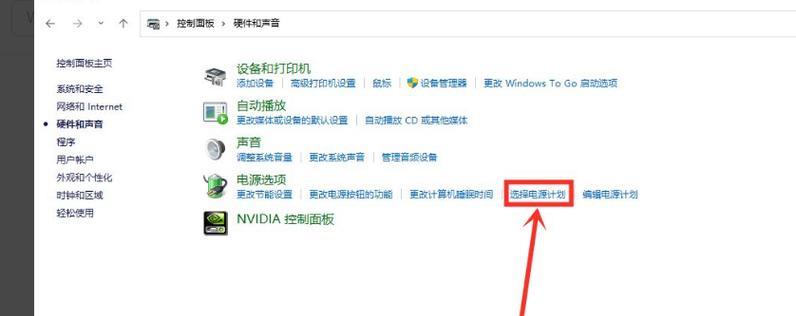
在控制面板中选择“卸载程序”,然后找到英特尔显卡控制中心并卸载它。
五:使用英特尔卸载工具
英特尔提供了一个专门的卸载工具,可以完全卸载英特尔显卡驱动程序和应用程序。您可以从英特尔官网下载并运行该工具。
六:清除相关文件和注册表项
在卸载英特尔显卡控制中心后,可能会留下一些残留文件和注册表项。您可以使用系统自带的磁盘清理工具或第三方工具来清除它们。
七:清除驱动程序文件
在卸载英特尔显卡控制中心后,建议您手动删除与驱动程序相关的文件。这些文件通常位于“C:\Windows\System32\DriverStore\FileRepository”目录中。
八:重启电脑
在卸载英特尔显卡控制中心后,建议您重启电脑,以确保所有更改都已生效。
九:检查设备管理器
打开设备管理器,确保没有任何英特尔显卡相关的项目。如果有,请手动卸载它们。
十:重新安装显卡驱动程序
在卸载英特尔显卡控制中心后,您需要重新安装显卡驱动程序。您可以从英特尔官网下载最新版本的驱动程序,并按照提示进行安装。
十一:安装代替品
如果您需要使用一个类似英特尔显卡控制中心的应用程序,您可以考虑安装代替品。NVIDIA和AMD都提供了类似的应用程序。
十二:注意事项
卸载英特尔显卡控制中心可能会导致一些问题,例如性能下降或显示问题。在卸载之前,请确保您知道自己在做什么,并备份重要数据。
十三:寻求帮助
如果您不确定如何卸载英特尔显卡控制中心,或者遇到了问题,请寻求专业帮助。您可以联系计算机制造商或IT支持人员。
十四:结论
本文介绍了一种完美卸载英特尔显卡控制中心的方法,希望能够帮助到您。记住,在进行任何更改之前,请备份您的数据,并确保您知道自己在做什么。
十五:参考文献
1.英特尔显卡控制中心官方网站:https://www.intel.com/content/www/us/en/support/articles/000005629/graphics-drivers.html
2.英特尔卸载工具官方网站:https://www.intel.com/content/www/us/en/support/articles/000005598/graphics-drivers.html
3.NVIDIA官方控制面板下载地址:https://www.nvidia.com/Download/index.aspx?lang=en-us
4.AMD官方Radeon软件下载地址:https://www.amd.com/en/support/kb/faq/gpu-601









