
萤石门上摄像头手机控制方法是什么?如何远程操作?

随着智能家居产品的普及,越来越多的家庭开始使用智能摄像头来进行家庭安全防护。萤石作为知名的安全监控设备品牌,推出的门上摄像头凭借其出色的性能和便捷的控制方式,受到了许多用户的青睐。如何通过手机远程控制萤石门上摄像头呢?本文将为您详细解答这一问题,并提供一系列实用的操作步骤和技巧。
萤石门上摄像头是萤石公司推出的一款集成了视频监控功能的智能门铃设备。它不仅具备高清视频通话、远程监控、夜视功能,还能进行移动侦测和异常报警等功能。用户可以通过手机APP随时查看家中情况,与访客进行远程对讲,从而为家庭安全提供了更加智能、便捷的解决方案。

二、安装萤石智能云服务
在进行手机控制之前,您需要确保萤石门上摄像头已连接到互联网,并安装了萤石云服务。以下是安装萤石智能云服务的步骤:
1.下载并安装萤石云服务APP。
2.在摄像头启动后,按照APP中的向导步骤,将摄像头与您的WiFi网络连接。
3.完成网络连接后,摄像头将自动注册至萤石云服务,您将获得一个专属的设备序列号。
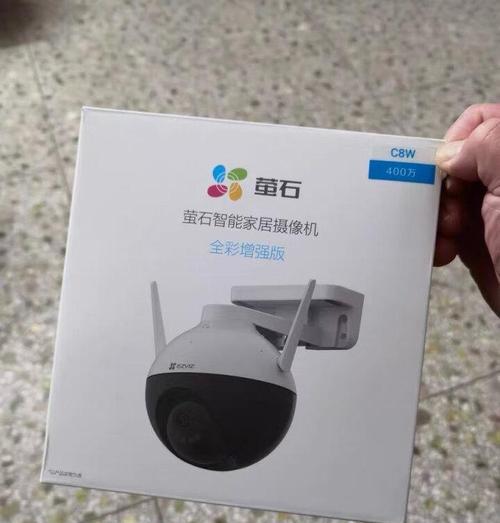
三、手机APP远程操作萤石门上摄像头
3.1萤石云APP下载安装
您需要在手机上下载并安装萤石云APP。请通过以下链接获取:
iOS用户:下载萤石云APP。
3.2注册与登录
下载安装后,打开萤石云APP进行注册并登录账户。如果您的摄像头已经注册至萤石云,您只需使用相同的账户登录即可。
3.3添加设备
登录后,您需要在APP中添加您的萤石门上摄像头设备:
1.点击“添加设备”按钮。
2.选择“门铃/摄像头”类别。
3.选择您的摄像头型号并按照提示进行添加。
3.4远程控制操作指南
当设备成功添加至APP后,您就可以进行远程控制了:
观看实时视频
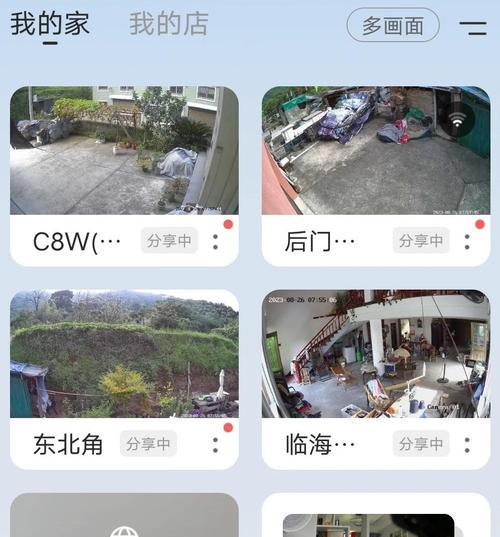
1.在萤石云APP首页点击已添加的摄像头。
2.选择“实时视频”功能,即可观看摄像头的实时画面。
进行视频通话
1.点击“视频通话”功能。
2.选择要呼叫的摄像头。
3.点击“呼叫”,对方接受后即可与您进行视频通话。
查看历史录像
1.在摄像头卡片中选择“历史视频”。
2.选择所需的时间段进行回放,或下载录像文件。
四、常见问题及解决方案
4.1如何解决连接问题?
如果摄像头无法连接到网络,请检查网络设置或重启路由器和摄像头。
4.2如何处理远程控制不灵敏?
请确保您的APP和摄像头软件都已更新至最新版本。检查网络环境是否稳定,必要时可尝试切换到有线网络。
4.3如何更换摄像头绑定的手机号?
在萤石云APP中,您可以进入设备管理页面,选择“更换绑定手机”,然后按照提示操作即可完成手机号更换。
五、实用技巧分享
5.1设置访客提醒
您可以在APP中设置访客提醒,当摄像头侦测到移动物体时,APP将即时向您的手机发送通知。
5.2开启隐私模式
如果您在特定时间不希望被摄像头监控,可以在APP中设置隐私模式,该模式下摄像头将暂时停止录制。
5.3定时查看家庭情况
通过设置定时任务,您可以每天在特定时间接收摄像头的快照或录像,方便您随时了解家中动态。
六、结束语
以上就是萤石门上摄像头手机控制方法的详细介绍。通过本文的指导,相信您已经能够轻松地在手机上远程操作您的萤石门上摄像头,为家庭安全提供更为智能化的监控解决方案。如有任何疑问,欢迎咨询萤石官方客服,或在萤石云社区交流分享您的使用经验。









