
路由器中继设置步骤是什么?

在现代网络环境中,中继器(Repeater)是一种网络设备,可以增强无线信号,扩大无线网络的覆盖范围。路由器中继设置是一个将现有无线信号扩展至更大区域的技术。接下来,我们将逐步介绍路由器中继设置的详细步骤,同时确保内容覆盖相关问题解答和实用技巧,让读者能够轻松设置和优化自己的网络。
什么是路由器中继?
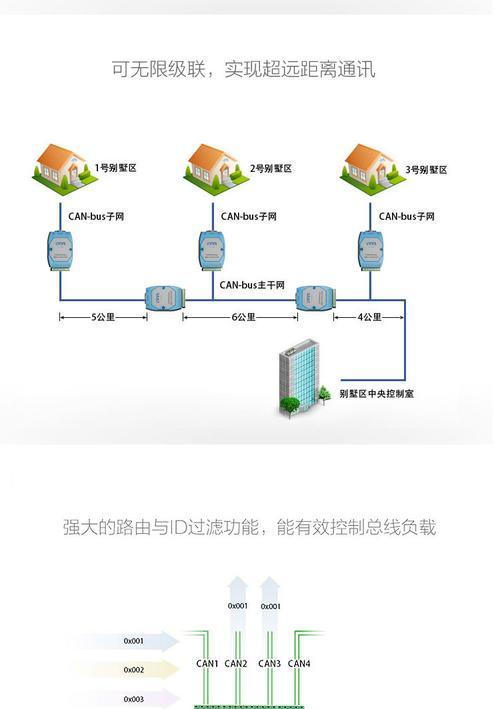
路由器中继,即无线信号中继,是一种网络扩展技术。它通过接收现有无线网络信号,并将其转发,从而扩大网络覆盖范围。这在家庭或办公室环境中特别有用,尤其是在无线信号难以到达的角落。

路由器中继设置步骤
1.准备工作
在开始设置路由器中继之前,请确保你的中继路由器已经固件更新至最新版本,同时准备好以下设备:
主路由器(已连接到互联网的路由器)
中继路由器(即将被设置为中继的路由器)
一台电脑或智能设备(用于设置和配置中继路由器)
2.连接中继路由器
将中继路由器通过以太网线连接到电脑或使用无线方式连接。
确保主路由器与中继路由器至少有一段距离,这样才能接收到信号,但不要过远,以保证信号强度。
3.访问中继路由器的管理界面
在电脑或智能设备上打开浏览器,输入中继路由器的IP地址(通常在路由器背面标签上查找)。如果不确定,请查阅路由器的用户手册。
输入用户名和密码登录管理界面(默认用户名和密码通常也在路由器背面标签上或用户手册中)。
4.选择中继模式
在路由器管理界面找到“无线设置”或“无线中继器”功能区域。
选择“中继”或“Repeater”模式,有些路由器可能称之为“WDS”或“Client+AP”模式。
5.搜索并选择主路由器信号
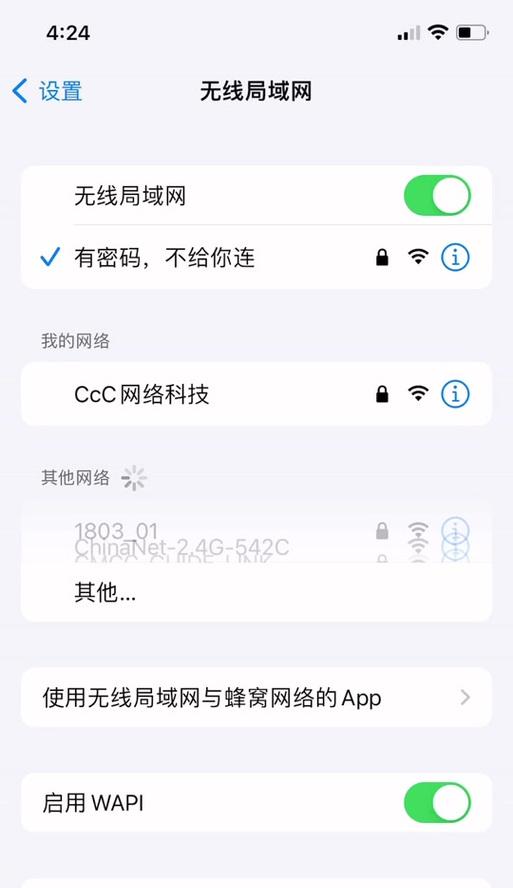
在中继设置中,选择“扫描”或“搜索网络”来寻找周围可用的无线网络。
找到你的主路由器无线网络名称(SSID),并点击选择。
6.输入主路由器安全密钥
输入主路由器的无线网络密码,即安全密钥。
确认设置无误,点击“保存”或“下一步”以继续。
7.配置中继路由器的网络设置
设置中继路由器的IP地址,确保其与主路由器在同一网段,但不要冲突。
配置中继路由器的无线网络名称(SSID)和密码,以便于区分。
确认设置无误后,保存并重启中继路由器。
8.测试中继功能
重启后,使用设备尝试连接到中继路由器的网络。
尝试访问互联网,测试信号覆盖范围是否得到提升。
常见问题解答
问:中继器和路由器有什么区别?
答:中继器主要用于扩展无线信号,它不处理数据包转发,仅仅加强和转发信号。而路由器则是用于连接多个网络,处理数据包的路由和转发。
问:设置中继器会影响网速吗?
答:设置中继器理论上会有些许网速下降,因为无线信号在中继过程中会有损耗。但好的中继器和正确的设置可以最小化这种影响。
问:可以使用任意品牌和型号的路由器作为中继器吗?
答:并非所有的路由器都支持中继模式,你需要查看路由器是否支持WDS或者Repeater功能。品牌和型号可能影响兼容性和性能。
实用技巧
在选择中继路由器时,尽量选择与主路由器同一品牌和型号的产品,这有助于提高兼容性。
调整中继路由器的无线信道,避免与主路由器及周边无线网络产生干扰。
在中继器模式下,关闭中继路由器的DHCP服务,以免引起IP地址冲突。
结语
综合以上步骤和建议,路由器中继设置虽然涉及一系列技术操作,但只要按照正确流程进行,就能够实现无线网络的有效扩展。通过本文的详细指导,即便是网络技术新手也能轻松上手,解决网络覆盖难题。









