
误删文件怎么办?教你轻松找回误删文件

如今,随着计算机、手机等设备的普及,我们已经离不开数字化生活。而在日常使用中,误删文件也是不可避免的问题。一旦出现这种情况,我们是否应该放弃对这些文件的挽救呢?当然不是!本文将从多个角度介绍如何进行误删文件恢复,帮助广大读者解决烦恼。

一、误删文件恢复的原理是什么?
文件恢复软件通过在硬盘或存储设备上扫描已被删除文件的数据块,找到被删除文件的信息,并把这些信息重新组合成一份可用的文件。
二、误删文件恢复软件有哪些?
市面上有很多免费和付费的文件恢复软件,比如Recuva、EaseUSDataRecoveryWizard、WiseDataRecovery等。这些软件都能帮助用户找回误删的文件。
三、误删文件后需要注意什么?
一旦发现文件被误删,一定要停止往该磁盘或存储设备上写入数据,否则误删文件的恢复难度就会大大增加。最好在进行恢复操作前备份磁盘数据,以免恢复过程中因为数据写入等原因导致数据丢失。
四、如何使用Recuva进行误删文件恢复?
Recuva是一款免费的文件恢复软件,操作简单易懂。在Recuva的主页面上选择需要恢复的文件类型,然后选择需要恢复的磁盘或存储设备,点击“扫描”按钮即可开始扫描。扫描结束后,选择需要恢复的文件并点击“恢复”按钮即可完成操作。
五、如何使用EaseUSDataRecoveryWizard进行误删文件恢复?
EaseUSDataRecoveryWizard是一款功能强大的文件恢复软件,可以恢复各种类型的文件。在软件主界面选择需要恢复的文件类型和磁盘或存储设备,然后点击“扫描”按钮开始扫描。扫描结束后,选择需要恢复的文件并点击“恢复”按钮即可完成操作。

六、如何使用WiseDataRecovery进行误删文件恢复?
WiseDataRecovery是一款免费的文件恢复软件,能够快速找回误删的文件。操作简单易懂,只需要选择需要恢复的磁盘或存储设备,点击“扫描”按钮即可开始扫描。扫描结束后,选择需要恢复的文件并点击“恢复”按钮即可完成操作。
七、误删文件恢复有哪些注意事项?
在使用文件恢复软件进行误删文件恢复时,需要注意以下事项:
1.选择合适的恢复工具;
2.尽可能在误删文件后尽快进行恢复操作;
3.注意数据备份,以防意外情况导致数据丢失;
4.停止往该磁盘或存储设备上写入数据。
八、误删文件的恢复率有多高?
误删文件的恢复率并不是100%,这主要取决于以下几个因素:
1.误删除的时间:文件被删除的时间越早,恢复的成功率越高;
2.文件类型:不同类型的文件有不同的恢复难度,例如视频、音频等大文件相对难以恢复;
3.存储介质:不同的存储介质有不同的数据损坏率,影响了恢复的成功率。
九、误删文件恢复成功后需要注意什么?
如果文件恢复成功,一定要把文件保存到一个新的磁盘或存储设备上,避免原来的文件再次被误删或覆盖。最好对保存的文件进行备份,防止意外情况导致数据丢失。
十、误删文件恢复软件有哪些缺点?
尽管误删文件恢复软件可以帮助用户找回误删除的文件,但是也有一些缺点:
1.恢复成功率不是100%;
2.部分软件需要付费使用;
3.部分软件可能会安装病毒等有害软件;
4.恢复时间较长。
十一、如何避免误删文件?
要避免误删文件,可以采取以下几个方法:
1.定期备份数据;
2.在进行重要操作前进行备份;
3.确认需要删除的文件或数据是否正确;
4.不要随意删除不知道的文件。
十二、文件格式对误删文件恢复的影响?
不同的文件格式对于误删文件恢复的难度也不同。压缩文件和图像文件很容易恢复,而视频和音频等大文件相对较难恢复。
十三、误删文件的恢复能否保证文件完整性?
误删文件的恢复可以保证文件的大部分数据完整性,但是无法保证所有数据的完整性,因为误删文件恢复软件只能找回已被删除的数据块。
十四、误删文件恢复有哪些应用场景?
误删文件恢复软件可以应用于以下场景:
1.个人误删重要文件;
2.公司员工误删重要文档;
3.需要恢复被病毒或恶意软件删除的文件。
十五、结尾
误删文件对我们的生活和工作都有很大的影响。但是,在出现这种情况时,不要轻易放弃,应该积极寻找解决方案。本文介绍了误删文件恢复的原理、恢复软件、注意事项以及一些避免误删文件的方法,希望能够帮助读者解决问题,挽救重要数据。
怎样恢复被误删的文件
在日常生活中,我们经常会因为一些错误操作而导致电脑中的重要文件被误删,尤其是对于一些重要的数据和文件,误删后恢复成为了大家所关心的问题。不过,现在的科技已经很发达了,大家也不用过分担心,下面将为大家介绍一些恢复误删文件的方法和工具。
一、误删文件后的第一步操作
当我们发现自己误删了一个重要的文件时,第一件事就是停止使用该硬盘或存储设备,因为新写入的数据会覆盖原有的数据。接着,我们需要尽快找到专业的文件恢复软件来进行恢复操作。
二、常见的文件恢复软件有哪些?
1.EaseUSDataRecoveryWizard:这款软件是最受欢迎的恢复误删文件工具之一,它可以恢复各种类型的文件,并且支持多种存储设备。
2.Recuva:它是一款免费且易于使用的文件恢复工具,可以恢复从计算机、数字相机等设备中误删除的文件。
3.DiskDrill:这是一款强大的文件恢复工具,可以恢复各种类型的文件,并且可以恢复格式化后的硬盘和损坏的分区。
三、常见的文件恢复方法有哪些?
1.从回收站中恢复文件:当我们误删除一个文件时,它通常会被放入回收站中,我们可以打开回收站并找到要恢复的文件,右键单击并选择“还原”。
2.使用专业文件恢复软件:如果文件已经被清空了回收站或者不在回收站中,我们可以使用文件恢复软件来进行恢复操作。
四、使用EaseUSDataRecoveryWizard进行文件恢复
1.下载EaseUSDataRecoveryWizard软件,并安装到您的电脑中。
2.启动该软件,并选择要恢复的硬盘或存储设备。
3.点击“扫描”按钮,该软件会开始扫描您选择的硬盘或存储设备。
4.扫描完成后,该软件会列出所有可以恢复的文件。
5.选择要恢复的文件,点击“恢复”按钮,然后选择要保存恢复后的文件的位置即可。
五、使用Recuva进行文件恢复
1.下载Recuva软件,并安装到您的电脑中。
2.启动该软件,选择要恢复的硬盘或存储设备。
3.点击“扫描”按钮,该软件会开始扫描您选择的硬盘或存储设备。
4.扫描完成后,该软件会列出所有可以恢复的文件。
5.选择要恢复的文件,点击“恢复”按钮,然后选择要保存恢复后的文件的位置即可。
六、使用DiskDrill进行文件恢复
1.下载DiskDrill软件,并安装到您的电脑中。
2.启动该软件,选择要恢复的硬盘或存储设备。
3.点击“扫描”按钮,该软件会开始扫描您选择的硬盘或存储设备。
4.扫描完成后,该软件会列出所有可以恢复的文件。
5.选择要恢复的文件,点击“恢复”按钮,然后选择要保存恢复后的文件的位置即可。
七、误删文件后如何避免类似事件再次发生?
1.定期备份重要数据:将重要数据备份到云端或外部硬盘中,以免误删或硬盘损坏等情况。
2.谨慎处理文件:在进行文件操作时,尤其是删除操作时,一定要认真确认,避免误删操作。
3.安装防病毒软件:安装好防病毒软件,可以避免病毒或恶意软件破坏数据。
八、误删文件后为什么不能使用常规方法恢复?
1.文件已经被覆盖:当我们误删除文件后,新写入的数据会覆盖原有的数据,导致误删的文件无法恢复。
2.硬盘出现故障:硬盘出现物理损坏或软件故障,也会导致文件无法恢复。
九、误删文件后应该如何找到最佳的恢复软件?
1.网上搜索相关信息:在网络上搜索有关文件恢复软件的资料,看看其他用户的使用体验。
2.参考朋友的推荐:询问身边熟悉电脑的朋友,看看他们有没有使用过相关软件。
十、如何避免恢复误删文件时产生的二次损失?
1.不要在误删后进行大量写入操作:当我们误删文件后,新写入的数据会覆盖原有的数据,容易导致误删的文件无法恢复。
2.使用专业恢复软件:使用专业的文件恢复软件能够最大限度地减少二次损失。
十一、使用数据恢复公司进行文件恢复的风险是什么?
1.风险较高:一些数据恢复公司可能会通过复制用户的重要数据来进行非法活动。
2.成本较高:对于一些较为复杂的文件恢复操作,需要花费一定的人力和物力,费用较高。
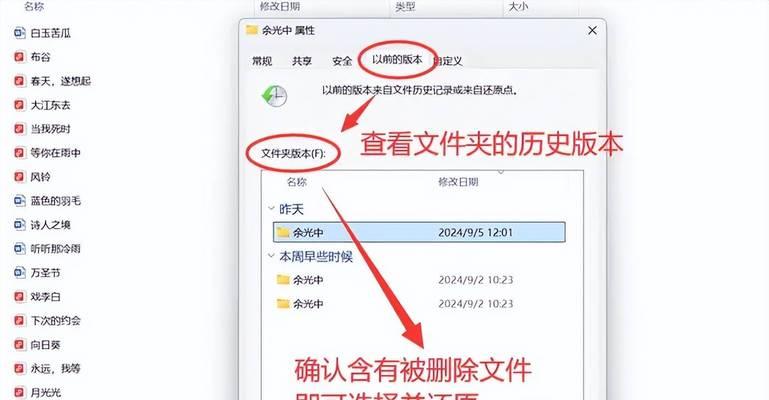
十二、误删文件后如何在Windows10中进行文件恢复?
1.打开“文件资源管理器”,选择要进行恢复操作的磁盘或文件夹。
2.选择“鼠标右键-属性”,在“属性”窗口中找到“上一版本”选项。
3.找到要恢复的版本,单击“还原”按钮即可。
十三、误删文件后如何在MacOS中进行文件恢复?
1.打开“时间机器”功能。
2.在时间机器中找到要恢复的文件,然后单击“还原”按钮即可。
十四、误删文件后如何在手机中进行文件恢复?
1.使用专业的手机文件恢复软件。
2.将手机连接到电脑上,并启动手机恢复软件。
3.跟随软件指引,进行文件恢复操作。
十五、
当我们发现自己误删了一个重要的文件时,不要着急,第一时间停止使用该硬盘或存储设备,然后尽快找到专业的文件恢复软件。通过本文介绍的文件恢复软件和方法,相信大家已经掌握了一些基本的技巧,希望对大家有所帮助。









