
多手机连接同一路由器的设置方法是什么?

随着智能设备的普及,家庭中拥有多台手机已是常态。许多家庭为了方便上网,会选择将所有设备通过同一个路由器连接到互联网。然而,对于初次接触此领域的用户来说,如何设置多手机连接同一路由器可能会遇到一些困难。本文将详细介绍多手机连接同一路由器的设置方法,并涵盖一些可能遇到的问题及解决方法,帮助用户顺利完成设置,享受高速上网体验。
多手机连接同一路由器的设置方法
准备工作
在开始之前,需要确保你已经拥有以下条件:
1.一台可正常工作、支持无线网络的路由器。
2.两台或以上的智能手机。
3.每台手机均支持Wi-Fi功能。
连接路由器与宽带网络
1.确保路由器已经正确连接到电源,并启动。
2.使用网线将路由器的WAN口与宽带的调制解调器(Modem)连接。
3.使用电脑或其他设备,通过网线或Wi-Fi连接到路由器,以便进行初始设置。
配置路由器
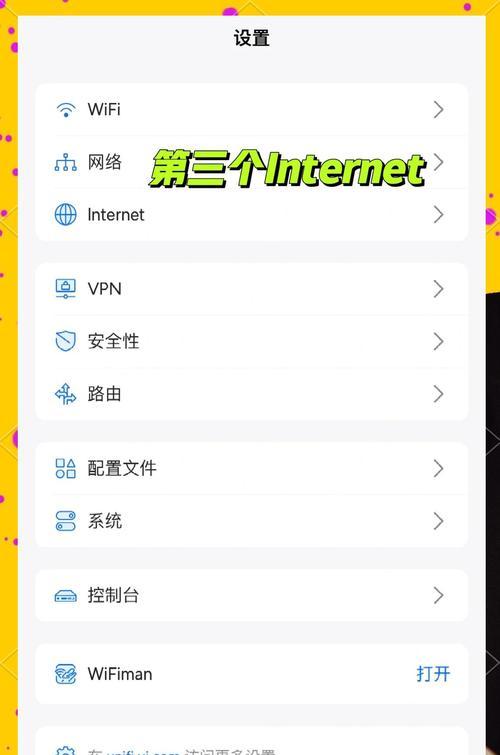
1.在浏览器中输入路由器的IP地址,如`192.168.0.1`或`192.168.1.1`(具体地址可在路由器说明书中找到),进入设置界面。
2.登录管理界面,输入默认的用户名和密码(同样在路由器说明书中找到)。
3.在设置界面中,按照引导选择“设置向导”或“快速设置”。
4.按照向导提示,选择上网方式,如PPPoE、动态IP(DHCP)或静态IP等。
5.如果是PPPoE拨号方式,需要输入宽带账号和密码。
6.设置无线网络的名称(SSID)和密码,确保SSID名称不与邻近的网络冲突,密码设置要足够复杂,以保障网络安全。
7.完成以上设置后,保存并重启路由器。
手机连接至路由器
1.打开手机的Wi-Fi功能。
2.在可用网络列表中找到刚刚设置的路由器名称(SSID)。
3.点击连接,输入之前设置的Wi-Fi密码。
4.连接成功后,通常手机会自动保存该网络,之后再次进入该范围时会自动连接。
常见问题及解决方法
1.无法连接网络
确认路由器是否已经启动并连接到Modem。检查是否输入了正确的Wi-Fi密码。尝试关闭手机的飞行模式再重新连接网络。
2.连接速度慢
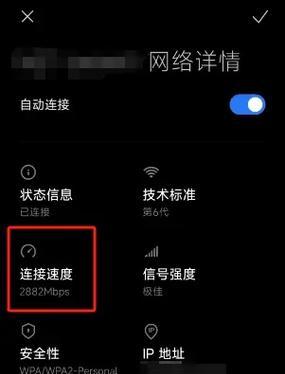
检查路由器的信号强度,确保手机与路由器距离不要太远。同时,建议检查路由器的信道设置,避免与邻近网络的信道重叠。
3.网络安全问题
确保设置的Wi-Fi密码足够复杂,不要使用简单密码或默认密码。定期更换密码,并关闭WPS功能,增强网络安全。
扩展知识
为了确保网络安全,路由器通常还提供一些高级设置,例如设置访客网络、开启防火墙、进行MAC地址过滤、修改管理界面的登录信息等。这些设置可以帮助用户根据个人需求进一步保护网络。
结语
通过上述步骤,你就可以轻松地将多部手机连接到同一个路由器上,并通过一系列设置优化你的上网体验。随着现代家庭对于无线网络的需求日渐增长,掌握这些基础设置方法是非常有必要的。确保在操作过程中注意网络安全,选择合适的密码,避免不必要的网络干扰,从而享受便捷且安全的网络生活。









