
电脑驱动有问题的修复方法?让你轻松解决电脑驱动问题

现在的电脑已经成为我们生活工作中必不可少的设备,但在使用过程中难免会遇到驱动问题,如声卡驱动、显卡驱动、网卡驱动等等,这些问题会让我们的电脑无法正常运行。那么如何解决这些麻烦的问题呢?本文将从多个方面为您详细介绍如何解决电脑驱动问题。

如何确定驱动问题
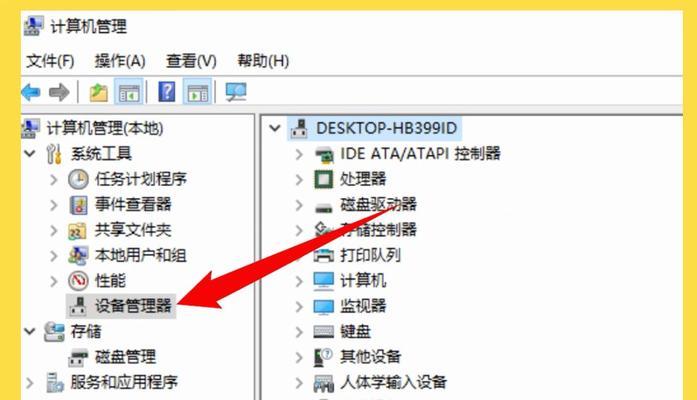
当你遇到电脑出现问题,首先要确定是否是驱动问题。这时候你可以点击“设备管理器”查看是否有黄色感叹号,如果有,那么就说明这个设备出现了问题,需要对其进行驱动更新或者重新安装。
自动更新驱动
当发现设备管理器中有黄色感叹号时,我们可以使用自动更新驱动的方式来解决问题。首先选择该设备,右键点击“更新驱动程序”,然后选择“自动搜索更新程序”,等待自动搜索安装完成后重启电脑即可。
手动更新驱动
自动更新不一定适用于所有的设备问题,有些设备可能需要手动更新驱动程序。首先需要确认设备型号和厂商,进入官网下载最新的驱动程序,然后双击文件进行安装即可。
卸载驱动
如果手动更新驱动也无法解决问题,那么就需要尝试卸载驱动。在设备管理器中选择需要卸载的设备,右键点击“卸载设备”,确认后会提示是否删除该驱动程序,选择删除即可。
安全模式下修复
如果以上方法都无法解决问题,那么可以尝试在安全模式下修复。首先需要在开机时按下F8进入安全模式,然后进行驱动程序修复或者重装操作。
使用系统还原
如果以上方法仍然无法解决问题,那么可以尝试使用系统还原来恢复电脑正常状态。首先打开“控制面板”,点击“系统和安全”,然后选择“还原电脑”,按照提示选择还原日期即可。
使用第三方驱动管理工具
除了以上方法外,还可以使用第三方驱动管理工具来帮助解决问题。这些工具可以自动检测电脑上的驱动程序并进行更新或者修复。
查看电脑是否存在病毒
有时候电脑出现驱动问题可能是因为病毒或者恶意软件的影响。因此可以使用杀毒软件来查看是否存在病毒,清除后再进行驱动修复或更新。
检查硬件是否损坏
有时候电脑出现驱动问题也可能是硬件损坏导致的。因此可以进行硬件检查,如检查硬盘、内存、电源等是否正常工作。
更新操作系统
有些时候电脑出现驱动问题可能是由于操作系统过老或者版本不兼容导致的。此时可以尝试更新操作系统到最新版本,然后重新安装驱动程序。
清理系统垃圾
电脑运行一段时间后会产生大量垃圾文件,这些垃圾文件会占用系统资源,导致电脑运行缓慢或出现问题。因此可以使用系统清理工具清理系统垃圾,以达到优化系统的效果。
优化电脑性能
电脑运行过程中,可能会出现卡顿或者运行缓慢的情况。因此可以使用优化工具来优化电脑性能,如清理内存、关闭不必要的进程等。
备份重要数据
在进行驱动程序修复或者重装操作之前,需要进行重要数据备份。这样即使出现意外,也可以保证数据不会丢失。
注意安全问题
在下载和安装驱动程序时,需要注意安全问题。建议只从官网下载驱动程序,并使用杀毒软件查杀文件,以保证电脑的安全。
通过以上方法,相信大家可以轻松解决电脑驱动问题。在使用电脑过程中,我们还需要注意系统安全和性能优化等问题,以保证电脑始终处于一个稳定和高效的状态。
驱动有问题
电脑出现了驱动问题是很常见的情况,有时候也会让人觉得头疼不已。不过,只要我们了解一些基本的处理方法,就可以快速地解决这些问题。本文将介绍一些实用的驱动修复方法,希望能对您有所帮助。
了解驱动问题的原因
确定驱动问题
更新驱动程序
卸载并重新安装驱动程序
使用设备管理器修复驱动问题
使用驱动人生等软件更新驱动
使用驱动精灵修复驱动问题
禁用数字签名验证
检查硬件连接
使用系统还原功能修复驱动问题
在安全模式下修复驱动问题
检查Windows更新是否导致了驱动问题
重新安装操作系统
请专业人员进行维修
小结:如何避免驱动问题?
了解驱动问题的原因
电脑出现驱动问题的原因有很多,例如硬件故障、软件不兼容、系统更新等。我们需要先了解驱动问题的原因,才能更好地处理这些问题。
确定驱动问题
如果电脑出现了问题,第一步就是要确定是驱动问题还是其他问题。我们可以通过查看错误日志或者设备管理器来确定是否存在驱动问题。
更新驱动程序
当我们确定电脑存在驱动问题后,第一步就是尝试更新驱动程序。我们可以从官方网站下载最新的驱动程序,并进行安装。
卸载并重新安装驱动程序
如果更新驱动程序没有解决问题,我们可以尝试卸载原来的驱动程序,并重新安装。在卸载之前,我们需要确保已经备份了驱动程序。
使用设备管理器修复驱动问题
设备管理器是Windows自带的工具,我们可以使用它来修复驱动问题。只需要找到有问题的设备,右键单击并选择“更新驱动程序”,即可开始修复。
使用驱动人生等软件更新驱动
除了官方网站提供的驱动程序外,我们还可以使用一些第三方软件来更新驱动程序,如驱动人生、驱动精灵等。
使用驱动精灵修复驱动问题
如果使用官方网站提供的驱动程序或者第三方软件更新驱动都没有解决问题,我们可以尝试使用驱动精灵来修复驱动问题。它可以自动检测并修复电脑中的驱动问题。
禁用数字签名验证
有时候,电脑出现驱动问题是因为驱动程序没有通过数字签名验证。我们可以尝试禁用数字签名验证,从而解决这个问题。
检查硬件连接
有时候,驱动问题是因为硬件连接出现了问题。我们需要检查硬件连接,确保所有硬件连接正确无误。
使用系统还原功能修复驱动问题
如果我们在安装某些软件或者更新系统后发现电脑出现了驱动问题,我们可以尝试使用系统还原功能来恢复到之前的状态,从而解决问题。
在安全模式下修复驱动问题
有时候,在安全模式下修复驱动问题会更加有效。我们可以进入安全模式,并尝试修复驱动问题。
检查Windows更新是否导致了驱动问题
有时候,更新Windows系统会导致驱动问题。我们可以检查最近的Windows更新是否导致了这个问题,并尝试进行回滚操作。
重新安装操作系统
如果电脑中存在大量的驱动问题,我们可以尝试重新安装操作系统,从而解决这些问题。
请专业人员进行维修
如果上述方法都没有解决问题,我们可以考虑请专业人员进行维修,以确保电脑能够正常运行。
小结:如何避免驱动问题?
为了避免电脑出现驱动问题,我们需要定期更新驱动程序、备份驱动程序、检查硬件连接等。只有做好这些工作,才能让我们的电脑始终保持在良好的状态。









