
找回电脑原来的激活密钥?简单实用的方法让你轻松找回电脑激活密钥

当我们购买了一台新的电脑时,通常都会自带激活密钥,但是如果我们重装系统或者更换硬盘等操作,就会导致激活密钥丢失。这时,我们就需要找回原来的激活密钥。下面将会为大家介绍几种简单实用的方法,让你轻松找回电脑原来的激活密钥。
一、通过Windows注册表查找
打开注册表编辑器,依次展开HKEY_LOCAL_MACHINE\SOFTWARE\Microsoft\WindowsNT\CurrentVersion\SoftwareProtectionPlatform,在右侧窗口中找到“BackupProductKeyDefault”项,双击后即可查看激活密钥。
二、使用软件查找
使用一些系统工具类软件,如ProduKey、WinKeyFinder等,可以在电脑上找到原来的激活密钥。
三、通过命令提示符查找
打开命令提示符,输入指令“wmicpathsoftwarelicensingservicegetOA3xOriginalProductKey”,即可查找电脑原来的激活密钥。
四、通过系统备份还原查找
如果你曾经对电脑进行过系统备份,可以通过还原系统的方式找回原来的激活密钥。
五、查看购买记录查找
如果你是通过官方渠道购买了电脑,可以通过购买记录找到原来的激活密钥。
六、联系售后服务查找
如果以上方法都无法找回激活密钥,可以联系电脑售后服务,他们会提供相应的帮助。
七、备份激活密钥
在电脑正常使用期间,我们可以备份激活密钥,以备不时之需。
八、使用数字证书管理器
在Windows操作系统中,数字证书管理器是一个很好用的工具,可以帮助我们找回原来的激活密钥。
九、使用第三方软件查找
除了以上提到的软件外,还有一些第三方软件可以帮助我们找回原来的激活密钥。
十、查看硬件序列号
有些电脑在出厂时会将硬件序列号与激活密钥绑定,可以通过查看硬件序列号来找回原来的激活密钥。
十一、查看电脑文档
有些电脑在出厂时会附带一份文档,其中包含了激活密钥的相关信息。
十二、查看电脑盒子
如果你保留了电脑的盒子,可以在盒子上找到原来的激活密钥。
十三、查看电脑标签
有些电脑在外壳上会有贴有激活密钥的标签,可以通过查看标签找回原来的激活密钥。
十四、联系厂商查找
如果以上方法都无法找到原来的激活密钥,可以直接联系电脑厂商寻求帮助。
十五、
通过以上几种方法,我们可以轻松找回电脑原来的激活密钥。为了避免以后出现类似情况,建议大家在电脑正常使用期间备份激活密钥,以备不时之需。
如何找回电脑原来的激活密钥
当我们购买电脑时,都会附带一张装有操作系统的光盘,里面也会包含一个激活码。这个激活码是电脑正常运行所必需的,但有时我们会不小心把它弄丢或误删,导致电脑无法激活。本文将教你如何找回电脑原来的激活密钥。
一、查看Windows系统注册表
如果你曾经在电脑上安装过Windows系统,那么激活密钥就被记录在注册表中。打开注册表编辑器,找到HKEY_LOCAL_MACHINE\SOFTWARE\Microsoft\WindowsNT\CurrentVersion节点,你会发现其中有一个DigitalProductId值,这就是你的激活密钥。
二、用产品密钥查找工具
如果你不想手动查找注册表,可以使用一些专门的产品密钥查找工具。这些工具会自动扫描你的系统,找到所有安装的软件并列出它们的产品密钥。常见的工具有BelarcAdvisor和ProduKey。
三、通过命令行查看激活信息
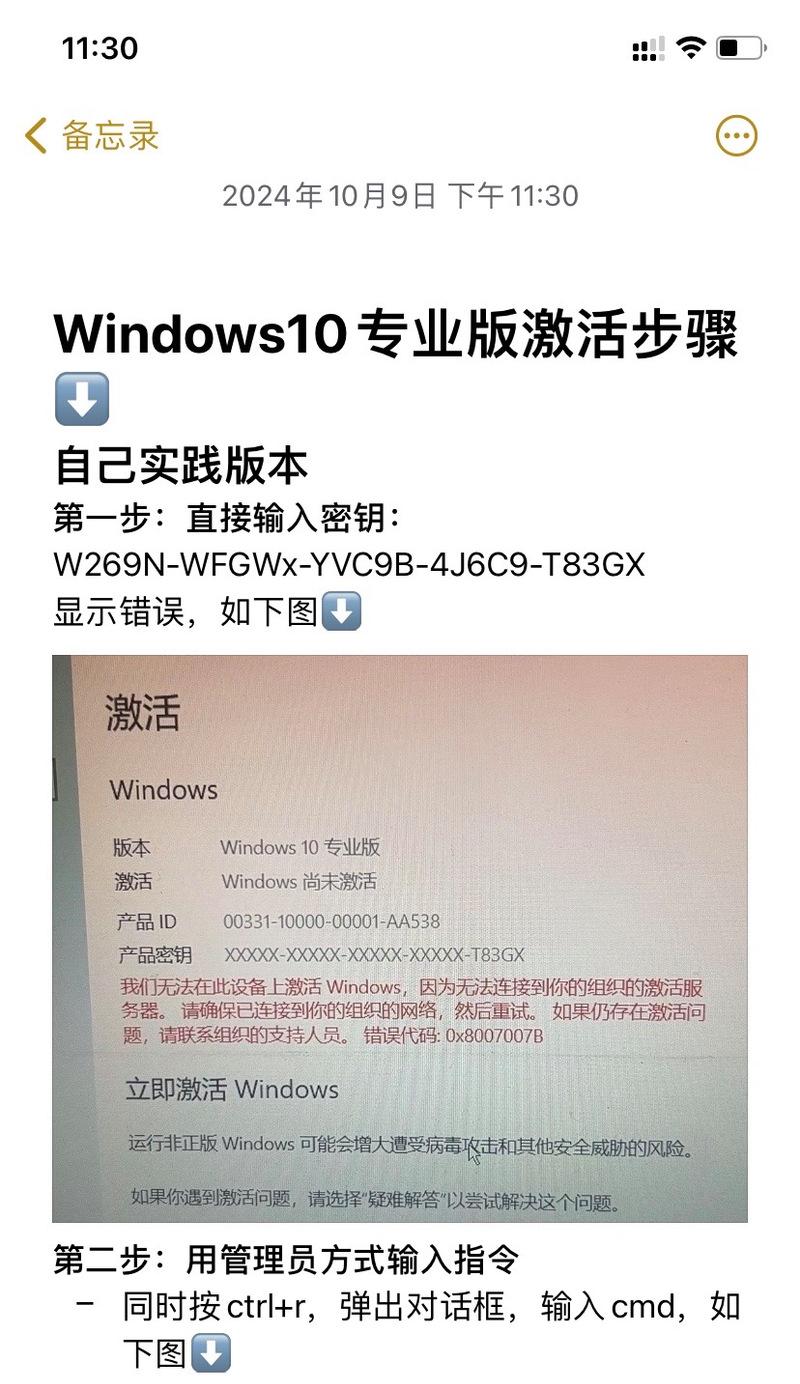
在Windows系统中,你可以通过命令行来查看激活信息。按下Win+R键,在弹出的运行窗口中输入cmd并按下回车键,然后输入命令slmgr-dli并按下回车键,即可查看当前系统的激活信息,包括激活密钥。
四、查看电脑购买发票
如果你是通过正规途径购买电脑的,那么你可以在购买发票上找到激活码。一般来说,电脑的购买发票会详细列出操作系统和相关软件的产品密钥。
五、联系厂商客服
如果你无法通过上述方法找回激活密钥,可以联系电脑厂商的客服人员寻求帮助。他们会要求你提供电脑的相关信息以及购买证明,然后为你提供新的激活密钥。
六、查找电脑备份文件
如果你曾经备份过电脑的系统或者硬盘数据,那么你可能会在备份文件中找到激活密钥。一些备份工具会自动备份操作系统和软件的产品密钥,方便用户恢复系统时使用。
七、搜索系统恢复分区
一些电脑厂商在电脑中预装了系统恢复分区,里面包含了电脑出厂时的所有信息。你可以通过搜索系统恢复分区来找到激活密钥。
八、查看操作系统安装文件
如果你还保留着之前下载的Windows系统安装文件,可以在其中找到激活密钥。打开安装文件,进入Sources文件夹,找到ei.cfg文件并打开它,你会在其中找到产品密钥。
九、查找硬件内置密钥
一些电脑厂商会在电脑硬件中内置激活密钥,可以在BIOS中查看。按下电脑开机时显示的提示键(通常是F2或Del键),进入BIOS设置,找到“Security”或“SystemInformation”选项卡,在其中查找“OEMActivation”或“OA”字段,即可找到激活密钥。
十、使用第三方软件查找
除了上述方法外,你还可以使用一些第三方软件来查找激活密钥。这些软件会自动扫描你的系统,并找到所有已安装的软件的产品密钥。常见的软件有RecoverKeys和WindowsKeyFinder。
十一、查看电脑手册
一些电脑手册会在其中列出电脑操作系统和软件的产品密钥。如果你还保留着电脑的手册,可以查看其中的相关信息。
十二、联系原来的卖家
如果你是从其他人手里购买了电脑,可以联系卖家寻求帮助。卖家可能会告诉你电脑的激活密钥,并帮助你进行激活。
十三、使用在线激活工具
一些在线激活工具可以帮助你找回丢失的激活密钥。这些工具会自动扫描你的系统,并在互联网上查找对应软件的激活码。常见的工具有KeyFinderThing和MagicalJellyBeanKeyfinder。
十四、查看操作系统授权证书
如果你曾经购买过Windows操作系统的授权证书,可以在其中找到激活密钥。打开授权证书文件,你会在其中找到相应软件的产品密钥。
十五、
无论是哪种方式,都可以帮助你找回丢失的电脑激活密钥。在未来,为了避免再次丢失,建议将激活码备份到安全的位置,并牢记保存的位置,以便需要时能够快速找到。









