
电脑IPv6设置后无法上网的解决方法是什么?

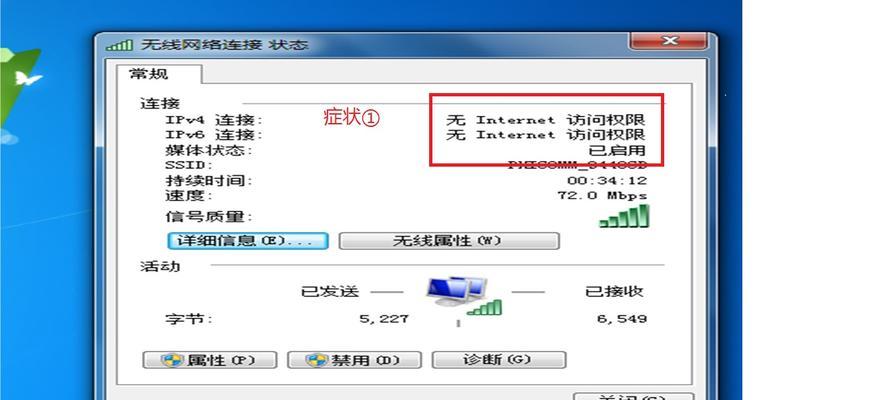
在现代网络世界中,IPv6作为下一代互联网协议,已经开始广泛应用于我们的网络生活中。很多用户在尝试启用IPv6后可能会遇到无法上网的问题,这可能会对日常使用产生很大的困扰。当遇到电脑IPv6设置后无法上网的情况,应该如何解决呢?本文将为您详细解答,并提供一系列解决方法。
一、了解问题:IPv6设置后无法上网的原因
在解决问题前,我们首先需要了解导致IPv6设置后无法上网的可能原因。这包括但不限于以下几种:
1.路由器或调制解调器不支持IPv6。
2.网络服务提供商尚未完全启用IPv6服务。
3.电脑操作系统对IPv6的支持问题。
4.防火墙或安全软件阻止了IPv6连接。
5.IPv6地址配置不正确。
二、检查网络设备
1.确认路由器和调制解调器的兼容性
路由器和调制解调器是连接您与互联网的第一道关口。首先要确认您的网络硬件是否支持IPv6。
操作步骤:
查看路由器或调制解调器的说明书,确认其支持IPv6。
访问路由器的管理页面,查看是否有关于IPv6的设置选项。
2.检查网络服务提供商
有时候,尽管您已经启用了IPv6,但服务提供商可能并未为您的区域提供IPv6服务。
操作步骤:
联系您的网络服务提供商,询问是否支持IPv6服务。
如果支持,了解有关IPv6的配置信息和注意事项。
三、检查操作系统和软件设置
1.操作系统设置
Windows系统:
进入“网络和共享中心”。
点击“更改适配器设置”,找到对应的网络连接。
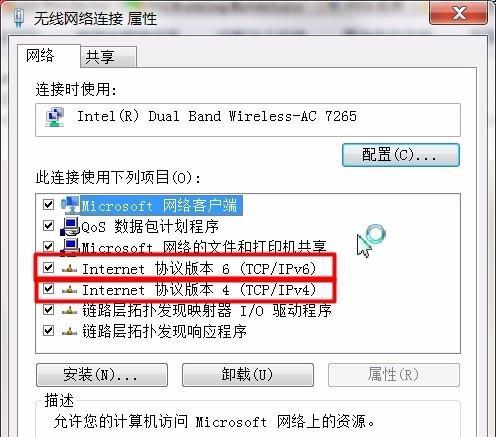
右击属性,检查是否已经勾选了“Internet协议版本6(TCP/IPv6)”。
如果未勾选,请勾选后保存设置。
macOS系统:
打开“系统偏好设置”>“网络”。
选择相应的网络服务,点击“高级”。
在“TCP/IP”标签页中,确保IPv6设置是“自动”。
2.防火墙与安全软件设置
防火墙或安全软件可能误将IPv6通信视为潜在威胁,从而阻止连接。
操作步骤:
暂时关闭防火墙或安全软件。
尝试重新上网,检查是否是软件阻止了IPv6连接。
如果确认是软件导致的问题,需要调整防火墙规则或安全软件设置,允许IPv6的网络流量。
四、诊断和解决网络连接问题
1.使用网络诊断工具
Windows和macOS都自带了网络诊断工具,可以帮助我们检测网络连接问题。
操作步骤:
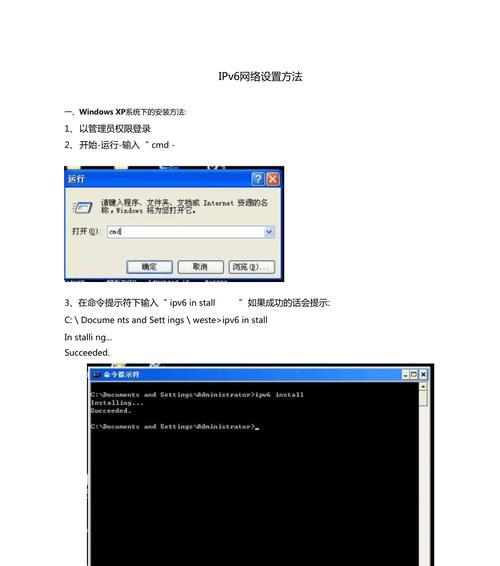
Windows中使用`tracert`命令和`ipconfig`命令进行诊断。
macOS中使用“网络诊断”功能,通过系统偏好设置访问。
2.重置网络设置
如果以上方法都不能解决问题,您可能需要重置网络设置到初始状态。
操作步骤:
Windows系统:在网络和共享中心中选择“疑难解答”并按照提示操作。
macOS系统:在“网络”偏好设置中选择“高级”>“TCP/IP”,然后选择“复位”按钮。
五、网络配置的高级调整
在某些情况下,您可能需要对网络配置进行更详细的调整。这可能包括:
手动设置IPv6地址和网关。
使用DNS服务器,如Google的8.8.8.8和8.8.4.4。
操作步骤:
根据您的网络环境手动设置IPv6地址、子网掩码、网关和DNS服务器。
保存设置后,重新启动电脑以使更改生效。
六、实用技巧和背景知识
技巧:
遇到问题时,先检查简单的设置,如重启路由器或电脑。
利用网络论坛和社区,寻找类似问题的解决方案。
定期更新操作系统和网络相关的驱动程序。
背景知识:
IPv6的引入解决了IPv4地址耗尽的问题,并带来了更好的安全性与自动配置能力。不过,由于这是一个相对较新的技术,仍需逐步解决兼容性和配置上的问题。
七、
电脑在启用IPv6设置后无法上网的问题可能由多种因素引起。通过检查网络设备、操作系统设置、防火墙配置,以及使用网络诊断工具,大多数情况下可以找到问题所在并加以解决。如果问题依然无法解决,尝试网络配置的高级调整,或咨询网络服务提供商。通过本文介绍的步骤和技巧,希望能够帮助您轻松应对电脑IPv6设置后无法上网的问题。









