
免费屏幕录制软件推荐?让你轻松捕捉屏幕

在当今数字时代,屏幕录制已成为许多人工作、学习、娱乐中不可或缺的一部分。许多教育工作者需要制作教学视频,而业务人员需要记录视频演示。此时,拥有一款出色的屏幕录制软件尤为重要。本篇文章将推荐几款免费的屏幕录制软件,帮助你轻松捕捉屏幕,制作出专业的教学视频。
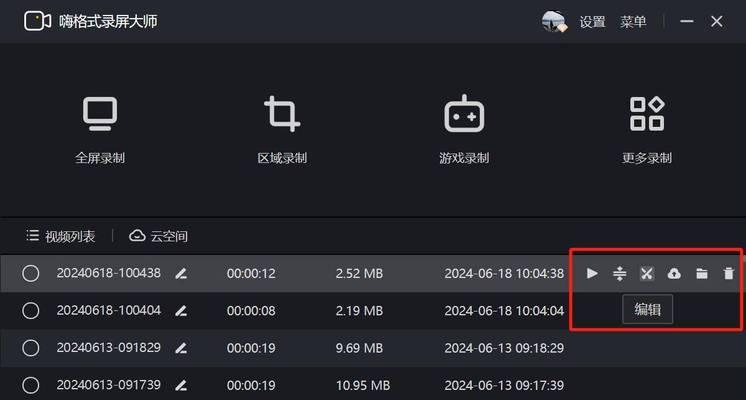
一、OBSStudio
OBSStudio是一个功能强大的免费屏幕录制软件。它可以录制电脑屏幕、麦克风和网络摄像头,并支持将多个音频和视频源混合在一起。OBSStudio还支持流媒体直播,并具有强大的视频编辑功能。
二、Screencast-O-Matic
Screencast-O-Matic是一款直观易用的屏幕录制软件。该软件可以允许你录制整个屏幕、窗口或用户定义的区域。它还具有视频编辑和共享功能,可以轻松地将视频分享给其他人或上传到网络平台。
三、FlashbackExpressRecorder
FlashbackExpressRecorder是一款易于使用的免费屏幕录制软件。该软件可以录制窗口、区域和全屏幕,并提供轻松编辑和导出视频的功能。它还具有一个强大的麦克风和音频管理工具,可以帮助您创建更具吸引力的视频内容。
四、CamStudio
CamStudio是一款经典的免费屏幕录制软件。该软件可以捕捉电脑屏幕,并在捕捉过程中记录音频。CamStudio支持将录制的视频保存为AVI格式或SWF格式,并具有简单的编辑功能。
五、IcecreamScreenRecorder
IcecreamScreenRecorder是一款功能强大的免费屏幕录制软件。它可以录制整个屏幕、窗口或用户定义的区域,并提供多种高级录制选项。该软件还具有一个内置的视频编辑器,可以帮助您创建更具吸引力的视频内容。
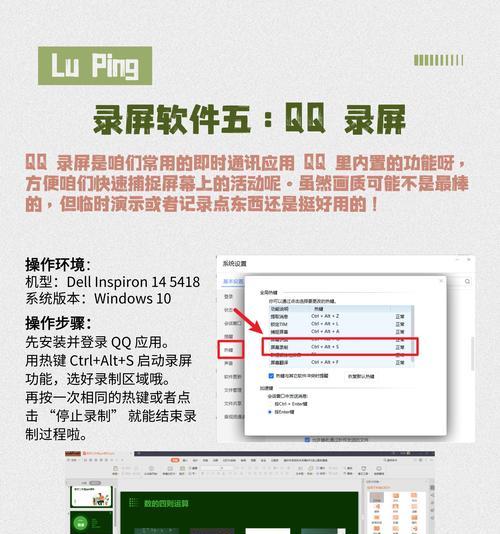
六、Bandicam
Bandicam是一款专业级别的免费屏幕录制软件。该软件可以录制高清视频,并提供多种高级选项,如添加水印、调整帧率和质量。它还具有一个内置的视频编辑器,可以帮助您创建更具吸引力的视频内容。
七、TinyTake
TinyTake是一款简单易用的屏幕录制软件。该软件可以捕捉电脑屏幕、麦克风和网络摄像头,并具有多种视频编辑和共享功能。它还支持云存储,可以让您随时随地访问和共享您的视频内容。
八、ScreenFlow
ScreenFlow是一款适用于Mac的免费屏幕录制软件。该软件可以捕捉电脑屏幕、麦克风和网络摄像头,并提供多种高级选项。它还具有一个内置的视频编辑器,可以帮助您创建更具吸引力的视频内容。
九、Loom
Loom是一款高效的屏幕录制软件。该软件可以捕捉整个屏幕或浏览器标签页,并支持添加音频和视频注释。它还具有一个内置的编辑器和共享功能,可以让您轻松地与他人分享您的视频内容。
十、Ezvid
Ezvid是一款易于使用的免费屏幕录制软件。该软件可以捕捉电脑屏幕和麦克风,并具有一些基本的视频编辑功能。Ezvid还支持直接上传视频到YouTube,可以帮助您在社交网络上分享您的视频内容。
十一、ShareX
ShareX是一款免费开源的屏幕录制软件。该软件可以捕捉电脑屏幕、麦克风和网络摄像头,并具有多种视频编辑和共享功能。它还支持云存储,可以让您轻松地与他人分享您的视频内容。
十二、ActivePresenter
ActivePresenter是一款专业级别的屏幕录制软件。该软件可以捕捉整个屏幕或用户定义的区域,并提供多种高级选项,如添加注释、调整帧率和质量。它还具有内置的视频编辑器和模板库,可以帮助您创建更具吸引力的视频内容。
十三、Screenpresso
Screenpresso是一款直观易用的屏幕录制软件。该软件可以捕捉电脑屏幕、麦克风和网络摄像头,并具有多种视频编辑和共享功能。它还支持云存储和内置截图工具,可以帮助您轻松地与他人分享您的视频内容。
十四、ApowersoftFreeOnlineScreenRecorder
ApowersoftFreeOnlineScreenRecorder是一款基于浏览器的免费屏幕录制软件。该软件可以捕捉电脑屏幕和麦克风,并提供多种高级选项,如添加注释和调整帧率。它还支持内置编辑器和共享功能,可以让您轻松地与他人分享您的视频内容。
十五、MovaviScreenRecorder
MovaviScreenRecorder是一款易于使用的免费屏幕录制软件。该软件可以捕捉整个屏幕或用户定义的区域,并提供多种高级选项,如添加注释和调整帧率。它还具有内置的视频编辑器和共享功能,可以帮助您创建更具吸引力的视频内容。
以上就是15款免费屏幕录制软件的推荐。无论您是教育工作者、业务人员还是普通用户,这些软件都可以帮助您捕捉屏幕,制作出专业的视频内容。在选择软件时,请根据自己的需求和技能水平进行选择,并根据需要使用内置的视频编辑功能,使您的视频内容更具吸引力和实用价值。
推荐免费录制屏幕的软件
在现代信息化时代,屏幕录制已经成为许多人不可或缺的工具,无论是教育、商务、还是娱乐领域都有广泛的应用。然而,市面上的屏幕录制软件种类繁多,价格各不相同,而且有些软件需要高端电脑才能运行,让很多用户感到困扰。所以今天,我们为大家推荐几款免费的屏幕录制软件,帮助你轻松录制屏幕,提高工作效率。
一、OBSStudio
OBSStudio是一款免费、开源的跨平台屏幕录制和实时流媒体软件。它可以录制计算机屏幕、游戏、摄像头和麦克风的声音,并可以直播到Twitch、YouTube等平台。OBSStudio非常易于使用,支持高品质视频录制,同时也提供了丰富的插件和工具。
二、Screencastify
Screencastify是一款免费的Chrome扩展程序,它可以帮助你在Chrome浏览器中录制屏幕。你可以录制整个屏幕、浏览器窗口或特定的选定区域,还可以添加音频、麦克风声音等。录制完毕后,Screencastify将自动将视频保存到GoogleDrive或本地硬盘上。
三、Loom
Loom是一款免费的桌面和浏览器屏幕录制软件,支持录制视频、音频和摄像头。它支持Mac、Windows和Chrome浏览器,可以轻松地分享你的录屏视频到社交媒体、Gmail、Slack和Zoom等平台。Loom还提供了一些简单的编辑功能,如裁剪、旋转和缩放等。
四、ShareX
ShareX是一款免费的Windows屏幕截图和录屏软件,它支持截取屏幕、录制视频、上传图片和文件等多种功能。它还支持许多第三方服务,如Imgur、Dropbox、GoogleDrive和OneDrive等,可以快速分享你的录屏视频或图片。
五、CamStudio
CamStudio是一款免费的Windows屏幕录制软件,可用于录制教育教学视频、游戏视频和演示文稿等。它支持多种视频格式,如AVI、SWF和FLV等,并提供了一些简单的编辑功能。不过,需要注意的是,CamStudio的界面比较老旧,操作不够简单,需要一些时间去适应。
六、Bandicam
Bandicam是一款免费的屏幕录制和游戏录制软件,它可以录制高品质的视频和声音,并支持各种视频格式。Bandicam的特色是可以录制4KUltraHD视频,同时也可以录制游戏和外部视频设备,如Xbox、PS4和iPhone等。
七、ApowerREC
ApowerREC是一款多功能的屏幕录制软件,可以录制电脑屏幕、摄像头、麦克风和系统声音,并支持多种视频格式。ApowerREC还提供了一些简单的编辑工具,如剪切、旋转和合并等,并支持直接上传到YouTube等平台。
八、ScreenRec
ScreenRec是一款免费的屏幕录制和截图软件,支持录制视频、音频和截取屏幕。它支持各种平台,如Windows、Mac、Linux、iOS和Android等,并提供了一些简单的编辑功能。ScreenRec还提供了自动上传到云端和分享到社交媒体的功能。
九、IcecreamScreenRecorder
IcecreamScreenRecorder是一款免费的Windows屏幕录制软件,支持录制整个屏幕、选定区域和单个窗口。它还支持添加麦克风声音和摄像头,可以保存视频为MP4、AVI、MOV等格式。IcecreamScreenRecorder还提供了一些简单的编辑功能,如剪切、合并和添加水印等。
十、TinyTake
TinyTake是一款免费的屏幕录制和截图软件,支持录制视频、音频和截取屏幕。它可以上传到云端或保存在本地硬盘上,并提供了一些简单的编辑工具。TinyTake还有一些额外的功能,如截取照片、添加箭头、文本和标签等。
十一、Ezvid
Ezvid是一款免费的Windows屏幕录制和视频编辑软件,它支持录制电脑屏幕、麦克风声音和摄像头,并提供了丰富的编辑工具。你可以添加文本、音乐、特效和动画等,还可以直接上传到YouTube等平台。不过,Ezvid可能会在某些电脑上出现运行缓慢的问题。
十二、ScreenFlow
ScreenFlow是一款免费的Mac屏幕录制软件,支持录制视频、音频和摄像头,并提供了丰富的编辑工具。你可以添加文本、音乐、特效和动画等,还可以直接上传到YouTube和Vimeo等平台。不过,ScreenFlow的价格比较高,可能不适合个人用户。
十三、QuickTime
QuickTime是Mac自带的屏幕录制软件,它支持录制视频、音频和摄像头,并提供了一些简单的编辑功能。你可以选择整个屏幕或选定区域进行录制,同时也可以添加麦克风声音。QuickTime的操作非常简单,适合初学者使用。
十四、Windows10自带的屏幕录制
Windows10自带的屏幕录制功能可以帮助你快速录制电脑屏幕。你可以在“设置”中找到它,并设置录制模式、声音、画质等。Windows10自带的屏幕录制功能非常方便,不需要下载额外的软件。
十五、
以上就是我们推荐的15款免费屏幕录制软件。这些软件都非常易于使用,而且大多数都提供了丰富的编辑工具和分享功能,可以满足你不同的需求。当然,每款软件都有其优缺点,你需要根据自己的需求选择适合的软件。









