
华为无线电脑上网卡如何设置?需要哪些步骤?

随着移动互联网的快速发展,无线网络设备的需求日益增长。作为业界知名的通信设备制造商,华为提供了多种无线电脑上网卡产品,以满足不同用户的需求。如何正确设置华为无线电脑上网卡,以便顺畅地上网呢?本文将为您提供详细的设置步骤和一些实用技巧,助您快速搭建无线网络环境。
一、准备工作
在开始设置之前,请确保您已经具备以下几样东西:
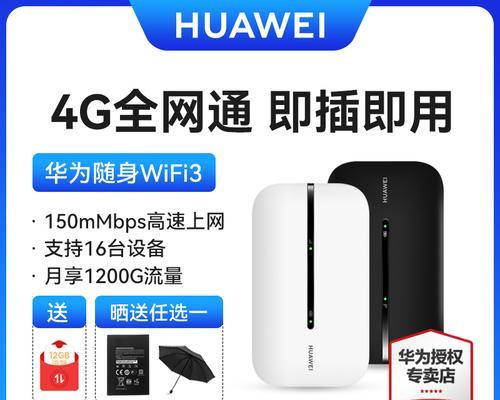
1.华为无线电脑上网卡硬件设备。
2.安装有相应上网卡驱动的电脑。
3.有效的SIM卡,并确保已开通移动数据服务。
4.电脑的充电器,确保电脑有足够的电量。
二、安装驱动程序
华为无线电脑上网卡的驱动程序是连接网络的基础。请按照以下步骤进行驱动安装:
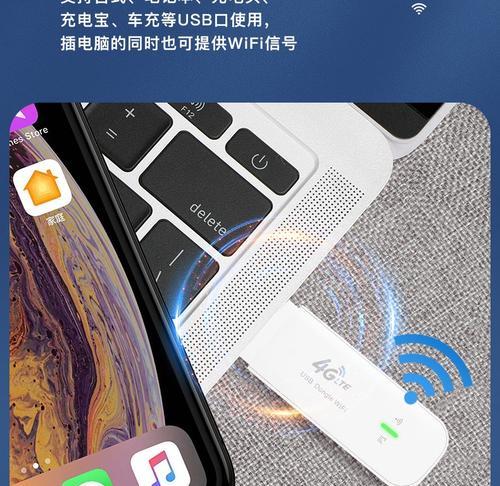
1.插入华为无线电脑上网卡至电脑的USB接口。
2.系统通常会自动识别硬件,并开始安装驱动程序。如果系统未能自动安装,您需要手动下载并安装。
3.访问华为官方网站或使用华为PC管理助手,下载适合您电脑操作系统的最新驱动程序。
4.打开驱动安装包,并遵循安装向导的指示完成安装。
三、连接上网卡至网络
安装完驱动程序后,就可以开始连接网络了。请按照以下步骤操作:
1.在电脑的通知区域找到网络图标,点击以打开网络设置。
2.在网络列表中,找到并点击您插入的华为无线电脑上网卡,选择“连接”。
3.如果是第一次连接,系统可能会要求您输入PIN码(通常在上网卡购买时提供)。
4.连接成功后,您会看到一个显示有“已连接”状态的图标。
四、设置网络参数
在某些情况下,您可能需要手动设置网络参数。以下是如何操作的步骤:
1.在网络图标上点击右键,选择“打开网络和互联网设置”。
2.进入到“移动热点和适配器”设置,找到您的华为无线电脑上网卡。
3.点击属性或相关设置按钮,进入“网络”设置界面。
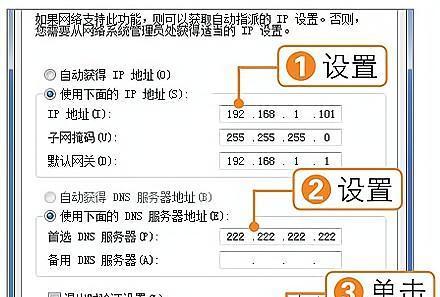
4.在此界面中,您可以设置IP地址、DNS服务器等参数。
五、测试网络连接
连接设置完成后,通过以下步骤验证网络是否正常工作:
1.打开网页浏览器,尝试访问几个不同的网站以检查网络连接。
2.可以使用ping命令测试网络延迟和稳定性(如:在命令提示符中输入`pingbaidu.com`)。
3.如果在网页浏览或ping命令测试中出现异常,请检查上网卡驱动是否最新,或联系网络服务提供商。
六、常见问题及解决方法
问题1:无法识别上网卡
解决方法:检查驱动程序是否正确安装,或重新安装驱动程序。
问题2:上网速度慢
解决方法:检查SIM卡的网络覆盖情况,或联系服务提供商优化网络设置。
问题3:连接过程中出现错误代码
解决方法:上网搜索错误代码含义,根据提供的信息进行针对性解决。
七、
通过以上详尽的步骤,您应该可以顺利设置华为无线电脑上网卡,并享受到便捷的无线网络服务。请注意,设置过程中可能会遇到各种小问题,通常通过检查驱动程序、网络参数或与服务提供商沟通即可解决。随着技术的不断进步,华为也将持续优化其上网卡产品,为您提供更稳定、快速的网络体验。









