
电脑启动出现蓝屏怎么办?蓝屏死机的处理方式及维修技巧

电脑已经成为我们日常生活中不可或缺的一部分,然而,我们在使用电脑的时候难免会遇到一些问题,其中最常见的问题就是电脑启动出现蓝屏。这种情况让人十分苦恼,因为它会让我们的工作无法继续进行,甚至有可能导致数据丢失。本文将会介绍电脑启动蓝屏的处理方式及维修技巧,帮助大家解决这个烦人的问题。

一、什么是电脑蓝屏
二、电脑蓝屏的原因有哪些
三、如何查看电脑蓝屏错误代码
四、如何进入安全模式
五、在安全模式中如何解决电脑蓝屏问题
六、如何使用系统还原解决电脑蓝屏问题
七、如何使用驱动程序还原解决电脑蓝屏问题
八、如何使用系统修复工具解决电脑蓝屏问题
九、如何更新驱动程序解决电脑蓝屏问题
十、如何使用系统备份解决电脑蓝屏问题
十一、如何安装最新的Windows更新程序
十二、如何查杀病毒
十三、如何更换硬件解决电脑蓝屏问题
十四、如何重装系统解决电脑蓝屏问题
十五、如何预防电脑蓝屏的发生
一、什么是电脑蓝屏
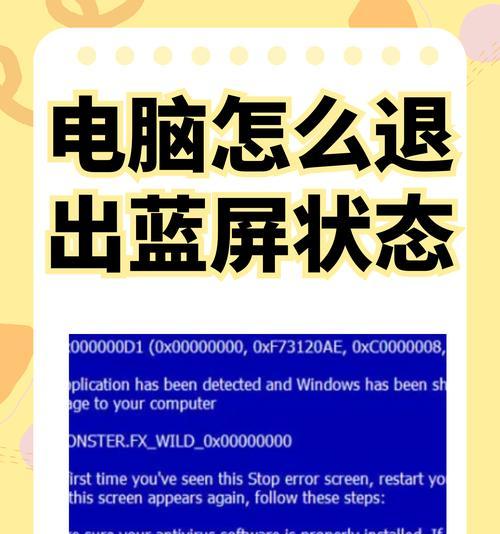
电脑蓝屏是指在电脑启动或者使用过程中,突然出现一种称为“蓝屏”的错误提示界面,其上会显示一些错误信息,而且此时电脑也会停止运行,这就是蓝屏死机了。
二、电脑蓝屏的原因有哪些
电脑蓝屏的原因有很多种,比如说系统文件缺失、病毒感染、硬件冲突等等,具体原因需要根据错误提示信息进行判断。
三、如何查看电脑蓝屏错误代码
当电脑出现蓝屏死机时,我们可以看到一些错误提示信息,其中包括错误代码。如果我们想要更好地解决电脑蓝屏问题,就需要知道这些错误代码的含义。我们可以将错误代码记录下来,然后在互联网上搜索相应的错误解决方案。
四、如何进入安全模式
如果电脑出现蓝屏死机,我们可以尝试进入安全模式。安全模式可以让我们以最小的系统资源启动电脑,这样有助于我们找出引起蓝屏死机的原因。具体进入方法可以在开机时按下F8键来实现。
五、在安全模式中如何解决电脑蓝屏问题
进入安全模式后,我们可以先尝试卸载一些软件或者删除最近安装的一些设备驱动程序,这有可能是引起蓝屏死机的原因之一。如果问题仍然存在,我们可以尝试进入系统还原来修复问题。
六、如何使用系统还原解决电脑蓝屏问题
系统还原是一种还原电脑到之前某个时间点的操作,我们可以通过这个操作来恢复电脑稳定运行。具体操作方法是打开“控制面板”,选择“系统和安全”菜单下的“系统”选项,然后在左侧选择“系统保护”选项卡,找到“系统还原”按钮,按照提示进行操作即可。
七、如何使用驱动程序还原解决电脑蓝屏问题
如果电脑出现蓝屏死机,有可能是由于设备驱动程序出现了问题。我们可以使用驱动程序还原来恢复电脑的稳定性。具体操作方法是打开“设备管理器”,找到有问题的设备,右键点击选择“属性”菜单,然后在“驱动程序”选项卡中选择“还原驱动程序”按钮,按照提示进行操作即可。
八、如何使用系统修复工具解决电脑蓝屏问题
系统修复工具可以修复一些系统文件的损坏问题,有时候我们可以通过这个工具来解决电脑出现蓝屏死机的问题。具体操作方法是在安全模式下启动电脑,然后选择“控制面板”下的“程序和功能”选项,找到“系统修复工具”程序进行操作。
九、如何更新驱动程序解决电脑蓝屏问题
如果我们的电脑出现了蓝屏死机,有可能是由于某些设备驱动程序过时或者不兼容导致的。我们可以尝试更新这些驱动程序来解决问题。具体方法是打开“设备管理器”,找到有问题的设备,右键点击选择“属性”菜单,然后在“驱动程序”选项卡中选择“更新驱动程序”按钮,按照提示进行操作即可。
十、如何使用系统备份解决电脑蓝屏问题
如果我们使用了系统备份,那么在电脑出现蓝屏死机时,我们可以尝试还原系统备份来解决问题。具体方法是打开“控制面板”,选择“系统和安全”菜单下的“备份和还原”选项,然后选择“还原计算机”选项,按照提示进行操作即可。
十一、如何安装最新的Windows更新程序
Windows更新程序可以帮助我们更新系统中的补丁和驱动程序,以提高系统的稳定性和安全性。如果我们的电脑出现了蓝屏死机,有可能是由于系统缺少最新的更新导致的。我们可以尝试更新Windows以解决问题。具体方法是打开“控制面板”,选择“Windows更新”选项,按照提示进行操作即可。
十二、如何查杀病毒
有时候,电脑出现蓝屏死机的原因是因为病毒感染。我们可以使用杀毒软件来查杀病毒并清理电脑。具体方法是下载并安装一款可靠的杀毒软件,然后进行全盘扫描,清理病毒即可。
十三、如何更换硬件解决电脑蓝屏问题
如果电脑出现了蓝屏死机,有可能是由于硬件损坏导致的。我们可以尝试更换硬件来解决问题,比如说更换硬盘、内存条等。具体方法是根据问题具体情况进行更换。
十四、如何重装系统解决电脑蓝屏问题
如果以上方法都无法解决电脑出现的蓝屏死机问题,我们可以考虑重装系统来解决问题。具体操作方法是制作一个系统安装盘,然后将电脑从光驱或者U盘启动,按照提示进行操作即可。
十五、如何预防电脑蓝屏的发生
预防比解决更重要。我们可以做好以下几点来预防电脑出现蓝屏死机问题:安装杀毒软件、定期清理电脑垃圾文件、不随意删除系统文件、不安装来路不明的软件、定期更新系统和软件等等。
电脑出现蓝屏死机的问题是我们在使用电脑时难免会遇到的问题,但是我们可以通过以上方法来解决这个问题。更重要的是,我们应该注意预防,保持电脑的稳定性和安全性。
电脑启动蓝屏处理方式
电脑在使用过程中,偶尔会出现蓝屏错误,如果不及时处理,可能会导致数据丢失或者影响使用。本文将介绍如何应对电脑启动时出现的蓝屏错误,让您轻松应对电脑的故障。
了解蓝屏错误类型
当电脑启动时出现蓝屏错误,首先要了解错误类型,常见的蓝屏错误类型有STOP,NTFS和IRQL等。了解错误类型可以帮助我们更准确地定位问题,从而更有效地解决故障。
检查硬件设备
在遇到蓝屏错误时,检查硬件设备也是一项重要的操作。如果电脑启动时出现了硬盘读取错误,那么就需要检查硬盘是否损坏或者接触不良。

升级驱动程序
在遇到蓝屏错误时,驱动程序也可能是问题的罪魁祸首。在解决蓝屏错误时,升级驱动程序也是一个可行的方法。
修改系统设置
在一些情况下,蓝屏错误可能是由于系统设置不当导致的。一些软件在安装后可能会改变系统设置,导致蓝屏错误。修改系统设置也是一个解决蓝屏错误的方法。
安全模式启动电脑
在电脑启动时出现蓝屏错误时,可以尝试安全模式启动电脑。安全模式启动可以禁止一些不必要的程序和驱动程序,从而更好地解决蓝屏错误。
使用系统还原
在电脑出现蓝屏错误之前,使用系统还原也是一个可行的方法。系统还原可以将系统恢复到之前的一个日期,从而解决蓝屏错误问题。
查杀病毒
电脑被病毒感染也可能导致蓝屏错误。在遇到蓝屏错误时,也可以尝试使用杀毒软件进行查杀。
修复硬盘错误
硬盘错误也是引起蓝屏错误的一个常见因素。在遇到蓝屏错误时,也可以使用Windows自带的磁盘检查工具来修复硬盘错误。
更新系统补丁
在一些情况下,蓝屏错误可能是由于系统漏洞导致的。在解决蓝屏错误时,也可以尝试更新系统补丁来修复漏洞。
使用修复工具
在遇到蓝屏错误时,还可以使用一些专门的修复工具进行修复。这些工具可以自动识别并修复蓝屏错误,让您轻松解决问题。
重新安装操作系统
如果以上方法都无法解决蓝屏错误问题,那么也可以尝试重新安装操作系统。重新安装操作系统可以清除系统中的所有问题,并重新建立一个干净的操作环境。
备份数据
在尝试以上方法之前,最好先备份电脑中的重要数据。备份数据可以防止数据丢失,并让您更加放心地进行故障排除。
寻求专业帮助
如果以上方法均无法解决蓝屏错误问题,那么也可以寻求专业帮助。专业技术人员可以更准确地定位问题,并提供更有效的解决方案。
预防蓝屏错误
预防蓝屏错误也是非常重要的。定期清理电脑垃圾文件、更新驱动程序和杀毒软件等,都可以预防蓝屏错误的发生。
蓝屏错误是电脑使用过程中常见的问题之一,但通过了解错误类型、检查硬件设备、升级驱动程序、修改系统设置等方法,可以轻松解决问题。同时,预防蓝屏错误也非常重要,定期保养电脑,让电脑更加稳定、流畅地运行。









