
电脑显示脱机状态处理方式?解决电脑无法连接网络的方法

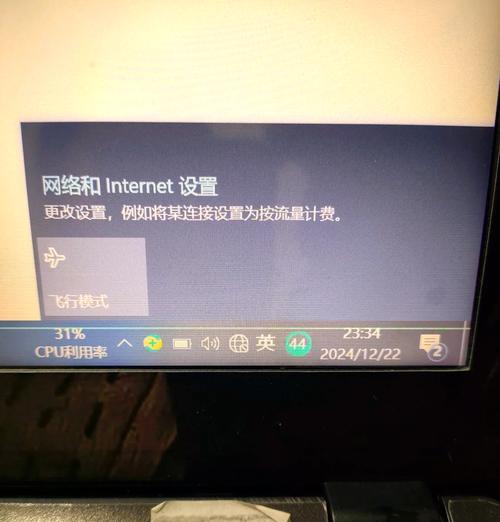
在使用电脑上网时,有时候会遇到电脑显示脱机状态的情况,这时候无法连接网络,也无法上网。这种情况下,很多人可能会感到非常困惑和无助。面对这种情况,我们应该如何处理呢?本文将为大家介绍以电脑显示脱机状态处理方式为主题的文章,为大家详细讲解解决电脑无法连接网络的方法。
检查网线连接是否稳定
当电脑显示脱机状态时,首先要检查的是网线连接是否稳定。网线连接不稳定会导致无法正常连接网络。我们需要检查一下网线连接是否松动或者被断开了。
检查路由器是否正常运行
如果网线连接没有问题,那么我们需要检查一下路由器是否正常运行。如果路由器出现故障或者停电等问题,那么就会导致无法连接网络。
查看电脑IP地址是否正确
如果网线连接和路由器都没有问题,那么我们需要查看一下电脑IP地址是否正确。有时候,IP地址设置不正确也会导致电脑无法连接网络。
检查防火墙设置是否阻止了网络连接
有时候,防火墙设置会阻止电脑连接网络。我们需要检查一下防火墙设置是否阻止了网络连接。
尝试使用其他设备连接网络
如果以上方法都没有解决问题,那么我们可以尝试使用其他设备连接网络,检查一下网络是否正常。

重启电脑和路由器
重启电脑和路由器是解决很多问题的有效方法。如果以上方法都没有解决问题,那么我们可以尝试重启电脑和路由器。
更新网卡驱动程序
网卡驱动程序过时也会导致电脑无法连接网络。我们需要定期更新网卡驱动程序,确保其正常运行。
使用系统自带的网络故障排查工具
如果以上方法都没有解决问题,那么我们可以尝试使用系统自带的网络故障排查工具,它可以自动诊断和修复网络故障。
检查网络代理设置是否正确
有时候,网络代理设置不正确也会导致电脑无法连接网络。我们需要检查一下网络代理设置是否正确。
检查DNS设置是否正确
DNS设置不正确也会导致电脑无法连接网络。我们需要检查一下DNS设置是否正确。
卸载网络适配器驱动程序
如果网络适配器驱动程序出现问题,那么我们可以尝试卸载它,然后重新安装一个新的驱动程序。
修改网络连接属性
有时候,网络连接属性设置不正确也会导致电脑无法连接网络。我们需要修改一下网络连接属性。
更换网线
如果以上方法都没有解决问题,那么我们可以尝试更换一下网线,看看是否能够解决问题。
联系网络服务提供商
如果以上方法都没有解决问题,那么我们可以联系网络服务提供商,寻求他们的帮助和支持。
电脑显示脱机状态是一种比较常见的问题,但是通过以上的方法,我们可以轻松地解决这个问题。无论是检查网线连接是否稳定、还是更换网线,都可以有效地解决电脑无法连接网络的问题。如果您遇到了这个问题,可以根据以上方法逐一尝试,相信问题很快就会得到解决。
解决电脑脱机状态的实用技巧
在使用电脑时,经常会遇到显示器或打印机等外部设备出现脱机状态的情况,这时候我们需要及时处理,以免影响正常的工作进程。本文将为大家介绍一些解决电脑脱机状态的实用技巧。
检查连接线缆是否松动
检查外部设备是否故障
更换连接线缆
检查电源适配器
检查打印机是否联网
重新安装驱动程序
更新驱动程序
检查电脑端口问题
检查系统设置
关闭并重启设备
使用系统故障排除功能
查找特定设备错误日志
进行网络故障排除
使用其他设备进行测试
寻求专业人员帮助
电脑的脱机状态对我们的工作和生活都会带来很大的困扰,因此我们要及时解决这个问题。以上所提供的解决方法可以帮助我们快速排除电脑设备的脱机状态,使我们的工作效率更高,生活更加便捷。









