
苹果手机昵称隐藏符号添加方法是什么?

在日常交流中,给手机设置个性化的昵称是一种有趣的方式,而苹果手机用户经常在昵称中添加特殊符号,使得显示更加独特和个性化。但隐藏在昵称中的符号往往不为人知,不知道如何添加。本文将全面展开介绍如何在苹果手机中添加昵称隐藏符号,帮助您轻松打造独一无二的个性化手机标识。
1.掌握基础:了解昵称的限制和符号的添加原理
我们需要了解在iOS系统中,昵称是可以自定义的,但设置界面对于昵称的长度和符号的使用有特定的限制。在添加特殊符号前,我们必须清楚这些基本规则。
1.1名称长度限制
在iOS系统中,通常对昵称的字符数有上限,超出限制的部分可能不会显示,这包括隐藏符号。建议昵称不要过长,以保证所有字符都能被正确显示。
1.2隐藏符号的使用
隐藏符号其实就是一些在标准键盘上不易找到的特殊字符。这些字符通常需要通过特定的方法来输入,比如使用表情符号键盘、特定应用的字符库或是Unicode字符代码。
2.步骤详解:如何添加隐藏符号
接下来,我们将详细介绍如何在苹果手机中添加隐藏符号,使之成为昵称的一部分。
2.1打开“设置”应用
启动您的苹果手机,找到并点击“设置”图标进入系统设置界面。
2.2进入“通用”设置
在设置中滑动屏幕找到“通用”选项并点击进入。
2.3选择“键盘”设置
在“通用”设置中找到“键盘”并选择进入。
2.4添加新的键盘
点击“键盘”页面的“添加新键盘”,从中挑选包含特殊符号的键盘,例如表情键盘等。
2.5更改手机昵称
返回到“设置”主界面,选择“通用”>“关于本机”,在这里您就可以更改设备名称。
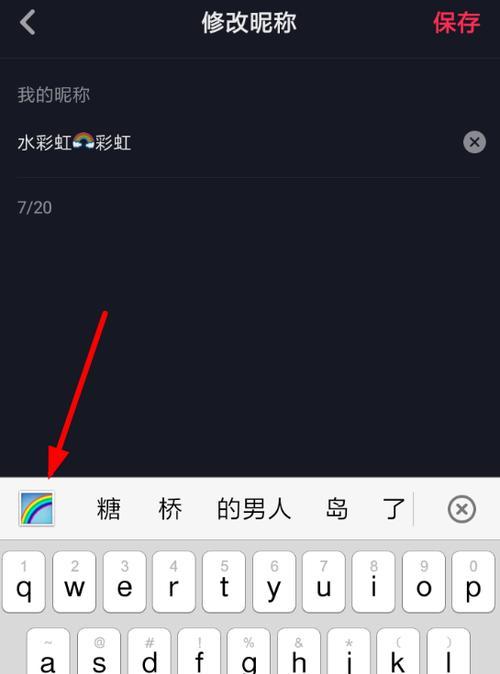
2.6输入隐藏符号
在输入昵称时,点击当前的键盘图标,选择您之前添加的含有隐藏符号的键盘,然后从中选择喜欢的符号进行添加。
2.7保存并查看效果
输入完毕后,点击“完成”保存您的昵称。然后通过查看锁屏界面或是在“设置”>“通用”>“关于本机”中查看您的昵称是否成功显示了隐藏符号。
3.背景信息与实用技巧
在苹果手机中,昵称不仅仅是一个简单的名字,它还可以反映用户的个性和品味。通过添加隐藏符号,用户可以创建更加有趣和个性化的手机标识。
3.1背景信息
昵称中的隐藏符号多数属于表情符号或特殊符号类别。这些符号可以是心形、星星、笑脸等,也可以是更为复杂的图案和符号,它们增加了昵称的视觉效果和表现力。
3.2实用技巧
当昵称中包含过多的隐藏符号时,可能会影响其他系统设置的显示效果,例如在AirDrop功能中,昵称过长或符号过多可能会导致无法正常显示。
在不同的iOS版本中,对于特殊符号的支持程度可能有所不同,某些特殊符号可能在特定版本的iOS系统中无法正常显示。
4.用户体验导向:常见问题解答
在添加昵称隐藏符号的过程中,用户可能会遇到各种问题。下面是一些常见问题及解答,以便读者更好地进行操作。
4.1为什么有些特殊符号无法显示?
某些特殊符号可能因为系统限制或字体支持度不够而无法在所有设备上正常显示。请检查您的iOS版本和字体库是否支持所选符号。
4.2如何快速删除昵称中的隐藏符号?
如果需要删除昵称中的隐藏符号,您可以直接在“关于本机”界面中编辑昵称,然后删除不需要的符号即可。
4.3隐藏符号会占用额外的字符数量吗?
是的,每个隐藏符号都算作一个字符,它们会占用昵称长度的上限。请合理安排昵称长度,确保所有需要的符号都能被包含。
4.4可以使用哪些应用来帮助添加隐藏符号?
除了使用苹果自带的键盘外,一些第三方键盘应用和表情符号应用也支持更多样的符号选择和输入功能。
5.结语
添加隐藏符号到苹果手机昵称是一种展现个性和创意的方法。通过本文提供的步骤指导和实用技巧,相信您已经能够轻松添加并享受使用个性昵称的乐趣。记得在添加过程中,考虑到昵称的长度限制和特殊符号的兼容性,以确保最佳的显示效果。









