
如何添加打印机扫描驱动?详细教程及注意事项

对于需要经常进行扫描操作的用户来说,添加打印机扫描驱动无疑是非常必要的。但对于一些初学者来说,可能不太清楚具体如何操作。本文将为大家详细讲解如何添加打印机扫描驱动,希望能够帮助到大家。

确认打印机型号
在添加打印机扫描驱动之前,我们需要确认自己的打印机型号。不同型号的打印机需要使用不同的扫描驱动程序,因此在添加之前,我们需要对自己的打印机型号有一个明确的了解。
前往官网下载驱动程序
确认好自己的打印机型号之后,我们需要前往官网下载相应的驱动程序。通常情况下,打印机厂商会在官网上提供最新的驱动程序下载链接,用户只需要根据自己的打印机型号选择相应的链接即可。
双击安装驱动程序
下载好驱动程序后,我们需要将其解压并双击运行,然后按照提示进行安装。通常情况下,安装过程中会有一些默认设置,用户可以按照自己的实际需求进行选择。
连接打印机
在安装完成后,我们需要将打印机与电脑进行连接。通常情况下,我们可以通过USB数据线将打印机连接至电脑,并在连接之后等待电脑自动识别打印机。
打开控制面板
在打印机连接之后,我们需要打开控制面板。在Windows系统中,我们可以通过点击“开始”按钮并搜索“控制面板”来进行打开。
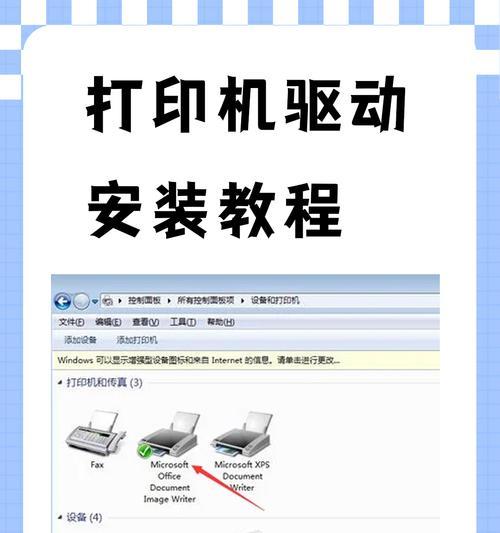
进入设备和打印机选项
在控制面板中,我们需要找到“设备和打印机”选项,并进行进入。这里会列出电脑中已经连接的所有打印机设备。
右键打印机并选择“属性”
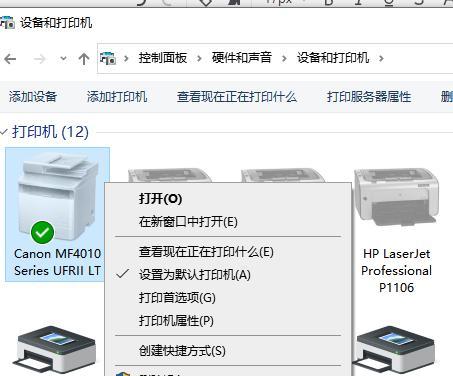
在设备和打印机列表中找到需要添加扫描驱动的打印机,并右键点击该打印机。然后选择“属性”选项,进入打印机属性界面。
进入“高级”选项卡
在打印机属性界面中,我们需要切换到“高级”选项卡。这个选项卡中包含了一些高级设置选项,包括添加扫描驱动的选项。
点击“新建驱动”按钮
在高级选项卡中,我们需要找到“新建驱动”按钮,并进行点击。这个按钮的作用就是帮助我们添加新的驱动程序。
选择扫描驱动
在点击新建驱动按钮后,会弹出一个对话框,询问我们需要添加的驱动类型。在这里,我们需要选择扫描驱动类型,并点击下一步。
选择已下载的驱动程序
在选择扫描驱动之后,我们需要从已下载的驱动程序中选择需要添加的驱动文件。通常情况下,驱动文件是以.exe或.msi格式提供的。
安装并重启电脑
选择好驱动程序之后,我们需要按照提示进行安装,并在安装完成后重启电脑。这样才能使得新添加的扫描驱动程序生效。
测试扫描功能
在重启电脑之后,我们需要再次进入设备和打印机选项,并找到需要添加扫描驱动的打印机。我们可以通过右键点击该打印机并选择“扫描”来进行测试是否添加成功。
注意事项
在添加打印机扫描驱动之前,我们需要注意一些问题。比如,在添加之前需要确认自己的打印机型号,并下载适合的驱动程序。安装驱动程序时需要注意选择自己需要的安装选项。
通过本文的介绍,相信大家已经了解了如何添加打印机扫描驱动,以及需要注意的一些问题。希望这些信息能够帮助到大家,在实际操作中更加得心应手。
教你如何为打印机添加扫描驱动
随着科技的发展,打印机不再是只能打印的单一功能设备。现在的打印机已经拥有了多项功能,其中最常用的功能之一就是扫描。但是在使用扫描功能时,有时会遇到打不开或找不到设备的问题。这时,我们就需要添加扫描驱动来解决问题。
一、了解扫描驱动的作用和类型
1.1扫描驱动的作用和定义
1.2扫描驱动的类型及应用场景
二、检查电脑和打印机是否兼容
2.1确认电脑系统版本
2.2查看打印机型号和扫描驱动支持情况
2.3下载对应的扫描驱动安装包
三、下载并安装扫描驱动
3.1下载扫描驱动安装包
3.2执行安装程序
3.3安装过程中注意事项
四、配置打印机设置
4.1连接打印机并打开设置界面
4.2选择扫描设置选项
4.3配置扫描驱动及其他相关设置
五、使用扫描功能进行测试
5.1打开扫描软件
5.2选择需要扫描的文件类型和目录
5.3开始扫描并进行预览
六、常见扫描问题及解决办法
6.1扫描出现卡顿或停滞的情况
6.2打不开扫描程序
6.3找不到打印机设备
七、对于多功能一体机的使用说明
7.1如何在多功能一体机上添加扫描驱动
7.2多功能一体机的扫描设置和操作方法
八、添加扫描驱动的注意事项
8.1确认电脑和打印机是否兼容
8.2下载驱动时需注意版本和型号
8.3安装时注意选择正确的安装路径和选项
九、常见问题的处理方法
9.1无法连接到打印机或扫描仪
9.2打印机或扫描仪无法正常工作
9.3无法识别扫描仪
十、优化扫描效果的方法
10.1如何调整扫描设置来获得更佳的图像效果
10.2如何使用OCR软件将扫描后的文件转换为可编辑文档
十一、常见扫描错误码及解决办法
11.1扫描错误码的含义和常见情况
11.2解决扫描错误码的方法
十二、如何卸载扫描驱动
12.1卸载扫描驱动的方法和步骤
12.2卸载前需要注意的事项
十三、如何更新扫描驱动
13.1为什么需要更新扫描驱动
13.2如何检查并更新最新版本的扫描驱动
十四、备份和恢复驱动程序
14.1如何备份扫描驱动程序
14.2如何恢复扫描驱动程序
十五、
通过以上步骤,我们可以轻松地为打印机添加扫描驱动,解决各种扫描问题。添加扫描驱动不但可以提高工作效率,还能让我们更好地利用打印机的多项功能。









