
儿童ai语音音箱连接步骤是什么?

在当今这个智能科技飞速发展的时代,AI语音音箱已经成为许多家庭的必备品,尤其是对儿童来说,它不仅是一件娱乐工具,更是一个学习伙伴。但许多父母可能对如何将儿童AI语音音箱连接到网络或其他设备上存在疑惑。本文将为您详细指导儿童AI语音音箱的连接步骤,并解答一些常见问题。
一、选择合适的儿童AI语音音箱
在进行连接步骤前,您需要确保已经选购了一个适合儿童使用的AI语音音箱。选择时,应关注其安全性、功能性和耐用性。市面上有许多品牌,比如小米、华为、天猫精灵等,它们通常为儿童提供特别设计的模式和内容。
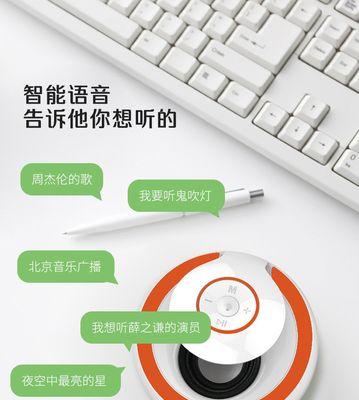
二、准备必要的连接工具
为了连接儿童AI语音音箱,您需要以下几样工具或信息:
1.兼容的智能手机或平板电脑,以及下载对应的APP(通常在应用商店中搜索音箱品牌即可找到)。
2.有效的Wi-Fi网络,确保音箱能够稳定连接到互联网。
3.如果使用蓝牙连接,还需要确保设备支持蓝牙功能。
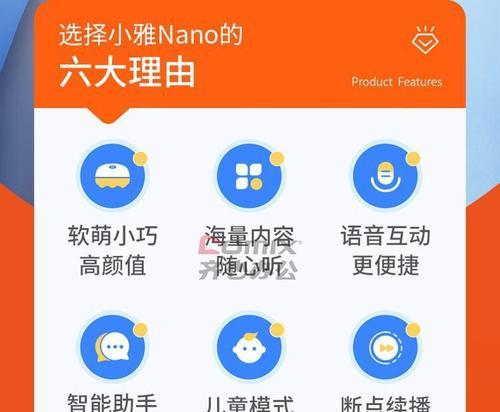
三、连接儿童AI语音音箱到Wi-Fi
连接Wi-Fi是使用AI语音音箱的前提,以下是一般步骤:
1.安装音箱和准备操作:
将儿童AI语音音箱插上电源,并确保其处于开机状态。
打开您的智能手机或平板电脑,并连接到同一个WiFi网络。
2.下载并安装控制APP:
在手机上打开应用商店,搜索并下载音箱品牌的官方APP(例如“天猫精灵”APP、“小爱同学”APP等)。
安装完成后,打开APP,并按照引导完成初始设置。
3.添加音箱设备:
在APP中找到添加设备或类似功能的选项。
按照屏幕提示进行操作,通常会要求音箱进入配对模式(通常通过语音提示或按特定按钮实现)。
选择音箱型号并连接到WiFi网络,输入密码完成连接。
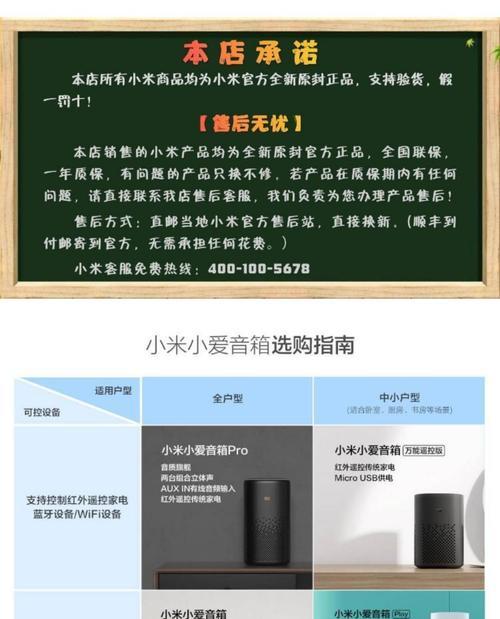
四、测试音箱功能
连接完成后,您可以通过以下方式测试音箱是否正常工作:
1.语音控制测试:
尝试通过APP或直接对音箱说出语音命令(例如:“播放儿歌”),看音箱是否能正确响应。
2.蓝牙连接测试(如果支持):
在音箱设置中找到蓝牙选项,并让音箱进入可被发现的状态。
在手机或平板的蓝牙设置中找到您的音箱设备,选择连接。
3.内容访问测试:
试听儿童教育内容,例如儿歌、故事等,确保这些功能都能正常使用。
五、遇到问题怎么办?
在连接过程中,可能会遇到一些问题,以下是一些常见问题的解决方案:
音箱无法连上WiFi:
确认WiFi密码输入无误。
重启音箱和路由器,再次尝试连接。
检查音箱是否有固件更新,进行更新后重试。
声音播放不清晰:
检查音量设置,确保音量已经打开且调至合适水平。
确认音箱放置位置无遮挡且远离干扰源。
控制指令无法识别:
确认音箱距离控制源(手机或平板)的距离较近,以便有效识别声音指令。
对音箱进行麦克风测试或重新校准麦克风灵敏度。
六、结语
儿童AI语音音箱的连接步骤虽然看似复杂,但只要按照正确的流程进行,便可以轻松完成。在确保连接无误后,您和孩子便可以开始享受AI音箱带来的乐趣和便捷了。请记得,定期检查音箱的固件更新,以确保设备能够持续稳定地工作。希望本文能为您的智能生活带来一些帮助,让科技更好地服务于儿童成长。









