
电脑一键装机系统的实用方法?快速搭建个性化电脑的好帮手

在现代社会中,电脑已经成为人们生活和工作中必不可少的重要工具。然而,每次我们重新安装系统或更换电脑时都需要重新安装各种软件,费时费力,让人十分烦恼。为了解决这个问题,一键装机系统应运而生。在本文中,我们将介绍一款实用的电脑一键装机系统,并详细讲解该系统的安装和使用方法。
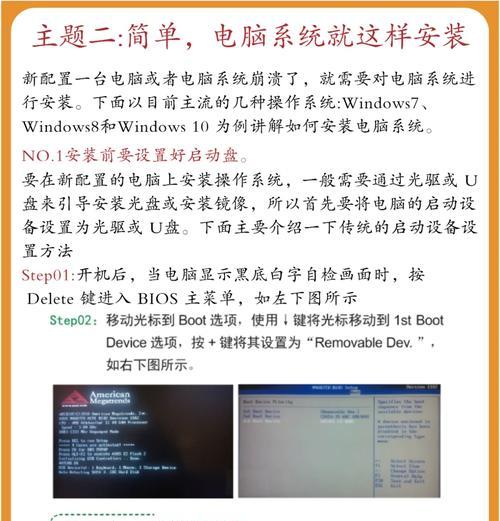
1.了解一键装机系统的优势
一键装机系统是一种快速搭建个性化电脑的好帮手,它具有简单、快速、稳定、自动化等优势。使用一键装机系统可以省去自己手动安装各种软件的麻烦,从而省时省力。
2.准备工作
在安装一键装机系统之前,需要提前准备好所需的软件、驱动、镜像等。同时,确保自己的电脑网络畅通,以便能够正常下载和更新所需软件。
3.下载一键装机系统
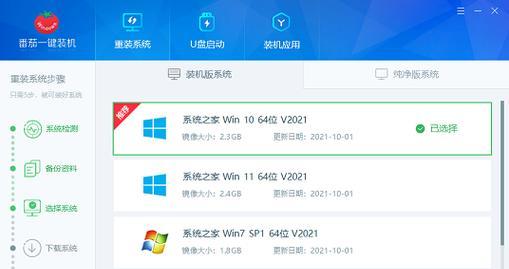
在准备工作完成后,需要从官方网站下载一键装机系统的安装程序,并将其存放在本地磁盘中。
4.安装一键装机系统
双击一键装机系统的安装程序后,按照提示完成安装过程。在安装过程中,需要选择安装路径和配置相关参数,最后点击“完成”按钮即可完成安装。
5.准备系统镜像
在使用一键装机系统之前,需要准备好所需的系统镜像文件。一般来说,可以从官方网站或其他正规渠道下载所需的镜像文件。
6.制作启动盘
将下载好的系统镜像文件写入到启动盘中,用于在安装系统时启动电脑并进行安装操作。制作启动盘可以使用第三方软件,如UltraISO等。
7.启动电脑
在制作好启动盘后,将其插入需要安装系统的电脑中,开机后按照提示进入BIOS界面,将启动方式设置为U盘启动。
8.进入一键装机系统
在电脑启动后,会自动进入一键装机系统的操作界面。在此界面中,可以对电脑进行快速的系统安装和软件配置等操作。
9.安装系统
在进入一键装机系统后,需要选择需要安装的系统版本,并进行相关设置。在设置完成后,点击“安装系统”按钮,即可开始系统安装过程。
10.安装驱动
系统安装完成后,需要安装相应的驱动程序。在一键装机系统中,可以通过自动检测和下载驱动程序进行安装,也可以手动选择需要安装的驱动程序进行安装。
11.安装软件
在安装好系统和驱动程序后,可以开始安装所需的软件。在一键装机系统中,可以通过选择需要安装的软件,并进行快速的批量安装。
12.配置个性化设置
在完成软件的安装后,可以根据个人需求对电脑进行个性化配置。在一键装机系统中,可以选择个性化设置,并进行相应的配置操作。
13.更新系统和软件
在完成所有安装和配置操作后,还需要定期更新系统和软件,以保持系统的稳定性和安全性。在一键装机系统中,可以快速检测和更新相关软件和驱动程序。
14.备份系统和数据
在电脑正常运行后,还需要对系统和数据进行备份。在一键装机系统中,可以选择备份和恢复功能,以便在出现问题时能够快速恢复到之前的状态。
15.
使用一键装机系统可以大大提高电脑安装和配置的效率,并让电脑更加个性化和稳定。希望本文的介绍能够对广大读者有所帮助。
电脑一键装机系统的安装方法
在电脑的使用过程中,我们经常需要重装系统来解决各种问题,但是重装系统却需要花费大量的时间和精力,而且很多人对于操作系统的安装也缺乏足够的经验和技巧,导致安装过程非常麻烦。而一键装机系统则是一种非常方便快捷的重装系统方式,本文将为大家介绍一键装机系统的安装方法。
1.了解一键装机系统的基本原理
2.准备安装所需的软件和工具
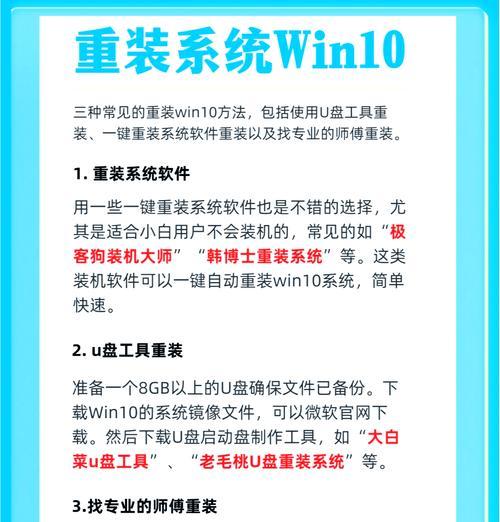
3.制作一键装机系统的启动盘
4.设置电脑的启动方式和启动顺序
5.进入一键装机系统的主界面
6.根据需要选择所需的系统版本和软件
7.开始安装操作系统和必要的驱动程序
8.安装过程中需要注意的细节问题
9.解决常见的安装问题和故障
10.配置安装完成后的系统环境和软件
11.备份和恢复系统数据和文件
12.优化和调整系统性能和速度
13.防止病毒和恶意软件的感染
14.更新和升级系统和软件版本
15.维护和保养电脑系统的健康状态
一键装机系统是一种非常方便快捷的重装系统方式,它可以极大地简化操作流程,节省安装时间和精力,避免因为缺乏技术而导致操作失误。通过学习本文所介绍的一键装机系统的安装方法,您可以轻松地处理各种电脑重装问题,使电脑始终保持最佳状态。









