
教你使用Mac自带的解压软件?解压任何文件

Mac自带的解压软件是很多人都不知道的隐藏功能,实际上使用它可以轻松快捷地解压任何格式的文件,而不需要下载其他第三方软件。本篇文章将为你详细介绍如何使用Mac自带的解压软件。

1.打开Finder
打开Mac电脑中的Finder,可以在应用程序中找到。
2.选择要解压的文件
在Finder中找到要解压的文件,选中后右键点击,会弹出一个菜单栏。
3.选择“打开方式”
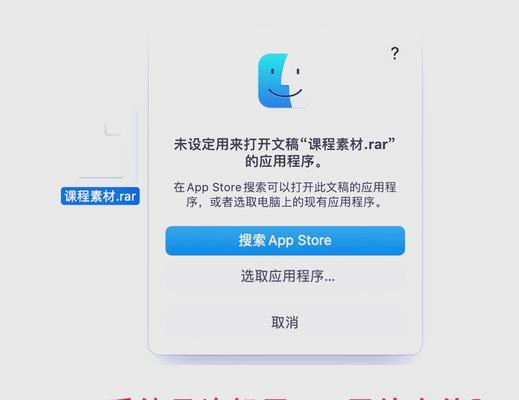
在弹出的菜单栏中选择“打开方式”。
4.选择“解压缩”
在打开方式中选择“解压缩”,这时Mac自带的解压软件就会开始工作。
5.解压完成后
解压完成后,你会发现原来的文件旁边多了一个同名的文件夹,里面就是解压后的文件。
6.解压密码
如果要解压的文件有密码,Mac自带的解压软件也能很好地处理,只需要在解压时输入密码即可。
7.支持解压多种格式
Mac自带的解压软件支持解压多种格式的文件,如zip、rar、7z等。
8.自动判断文件格式
在解压时,Mac自带的解压软件会自动判断文件的格式,并选择合适的方式进行解压。
9.支持中文文件名
Mac自带的解压软件也支持中文文件名的解压,不需要担心出现乱码。
10.快速解压大文件
Mac自带的解压软件可以快速解压大文件,节约你的时间。
11.自动合并分卷文件
对于分卷文件,Mac自带的解压软件也能自动合并,无需手动操作。
12.解压后原文件不受影响
使用Mac自带的解压软件进行解压后,原文件不会受到任何影响,保持原样。
13.支持压缩文件
除了解压缩文件外,Mac自带的解压软件还支持对文件进行压缩,方便传输和存储。
14.自定义压缩方式
在进行文件压缩时,Mac自带的解压软件也支持自定义压缩方式,满足不同需求。
15.操作简单方便
使用Mac自带的解压软件操作简单方便,无需过多的技术知识,即可轻松完成解压任务。
使用Mac自带的解压软件可以轻松快捷地解压任何格式的文件,同时支持压缩文件和自定义压缩方式等功能。操作简单方便,是Mac电脑中不可或缺的一项功能。
Mac自带解压软件的使用方法
在电脑的日常使用中,经常会遇到需要解压缩文件的情况,为此,本文将详细介绍如何使用Mac自带的解压软件完成文件解压缩,方便大家在使用Mac电脑时更加便利。
查看解压软件
如何打开文件
如何解压文件
如何批量解压文件
如何在解压时指定文件夹位置
如何将解压后的文件复制到其他目录
如何设置自动解压功能
如何在解压时设置密码保护
如何取消密码保护
如何查看文件属性
如何打开已经解压的文件
如何选择默认的解压软件
如何在解压后删除压缩文件
如何在解压时选择性的提取文件
如何设置解压缩文件的编码格式
查看解压软件:在Finder中打开任意一个压缩文件,然后右键点击这个文件,在弹出的菜单中选择“打开方式”,在下拉列表中即可看到Mac自带的解压软件。
如何打开文件:双击需要解压缩的文件,在Mac自带的解压软件中会自动识别文件格式,并将其解压缩,解压后的文件会在相应的文件夹中显示。

如何解压文件:在Mac自带的解压软件中,可以直接将需要解压缩的文件拖入解压软件界面中,然后就会自动解压缩并显示在相应的文件夹中。
如何批量解压文件:在Finder中选中多个需要解压缩的文件,然后右键点击这些文件,在弹出的菜单中选择“打开方式”,选择Mac自带的解压软件,即可同时批量解压这些文件。
如何在解压时指定文件夹位置:在Mac自带的解压软件中,可以在解压窗口中选择“选项”,然后选择“指定解压到”选项,并选择需要保存解压后文件的目录。
如何将解压后的文件复制到其他目录:在Mac自带的解压软件中,可以通过将鼠标拖拽到需要复制到的目录中,然后释放鼠标进行复制操作。
如何设置自动解压功能:在Finder中选中需要自动解压的文件,然后选择“文件”菜单,选择“获取信息”,在弹出的窗口中选择“打开方式”,勾选“使用这个程序打开所有与之类似的文档”,然后选择Mac自带的解压软件,即可设置自动解压功能。
如何在解压时设置密码保护:在Mac自带的解压软件中,选择需要解压缩的文件,在弹出的密码输入框中输入密码即可。
如何取消密码保护:在Mac自带的解压软件中选择需要解压缩的文件,在弹出的密码输入框中直接点击“取消”即可。
如何查看文件属性:在Mac自带的解压软件中,选中需要查看属性的文件,然后点击“文件”菜单,选择“获取信息”,在弹出的窗口中可以查看文件的属性。
如何打开已经解压的文件:在Mac自带的解压软件中,双击需要打开的文件即可直接打开。
如何选择默认的解压软件:在Finder中选中需要解压缩的文件,然后右键点击这些文件,在弹出的菜单中选择“显示简介”,在弹出的窗口中选择“打开方式”,然后选择需要设置为默认解压软件的软件即可。
如何在解压后删除压缩文件:在Mac自带的解压软件中,可以在解压窗口中选择“选项”,然后选择“解压后删除源文件”选项,即可在解压后自动删除源文件。
如何在解压时选择性的提取文件:在Mac自带的解压软件中,选择需要解压缩的文件,在弹出的窗口中选择需要提取的文件即可。
如何设置解压缩文件的编码格式:在Mac自带的解压软件中,可以在解压窗口中选择“选项”,然后选择“转换编码”选项,即可设置文件的编码格式。
通过上述15个方面的介绍,相信大家对于如何使用Mac自带解压软件完成文件解压缩有了更全面、更深入的了解,希望这些内容能够对大家在日常使用中有所帮助。









