
微软手写笔使用方法是什么?如何连接和操作?

随着数字化时代的到来,微软手写笔为那些寻求在数字设备上实现更自然书写和绘画体验的用户提供了极佳的解决方案。本文将详细介绍微软手写笔的使用方法、如何连接以及一些高级操作技巧,帮助您充分利用这款工具,提升工作效率和创作能力。
微软手写笔概览
微软手写笔,又称为SurfacePen,是专为微软Surface系列平板电脑设计的智能笔,但它同样适用于其他支持手写笔输入的设备。它模拟真实笔的使用感受,提供精准的点触控制和压力感应,让你的创作更加随心所欲。
如何连接微软手写笔
连接微软手写笔是使用它的第一步,以下步骤将引导您完成连接过程:
1.充分充电
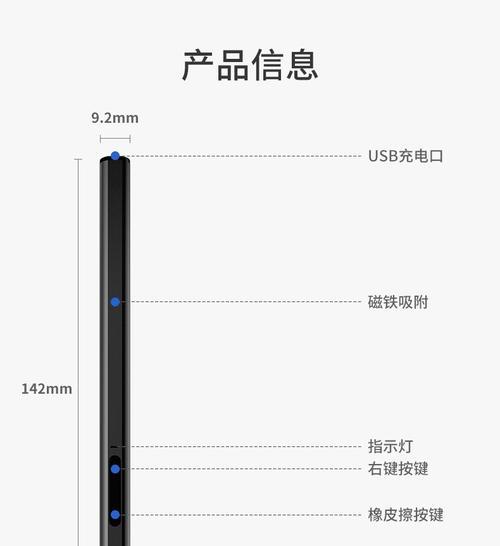
确保您的微软手写笔充足电。通常情况下,将笔插入Surface设备的端口即可开始充电,指示灯将显示充电状态。
2.启用手写笔
在设备设置中,找到蓝牙设置,打开蓝牙功能。确保手写笔已经充足电,按下手写笔上的按钮以配对。
3.配对手写笔
在蓝牙列表中寻找您的手写笔名称,点击配对。如果一切顺利,手写笔将显示为已连接状态。
微软手写笔操作指南
1.熟悉手写笔按钮
微软手写笔具有多个按钮,每个都有不同的功能:
顶部按钮:可自定义功能,如截图或启动OneNote。
侧面按钮:可返回上一页面,或进行快速浏览。
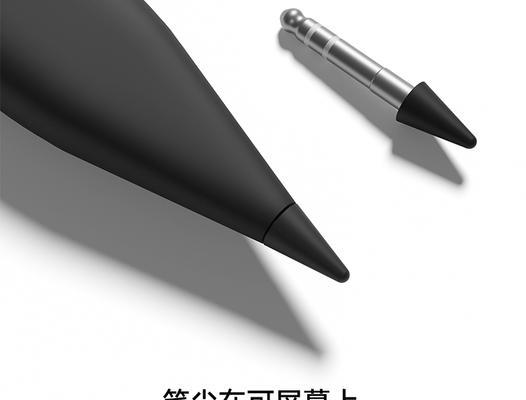
笔尖按钮:可以进行快速笔记或执行特定功能。
2.调整笔感
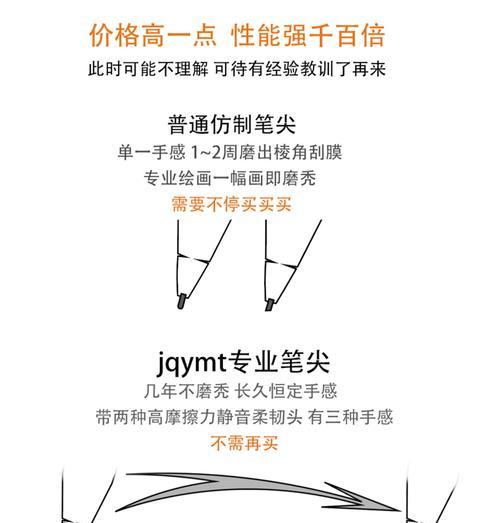
在设备的设置中,您可以调整笔的压力敏感度、笔尖感觉等,以适应您的书写习惯。
3.使用OneNote和Office
微软的手写笔与OneNote和Office应用完美集成,可以轻松进行手写笔记和注释。只需打开应用,就可以直接使用手写笔书写或绘画。
4.使用技巧
按住顶部按钮,可以画出直线或完美圆圈。
通过WindowsInk工作区,可以访问所有与手写笔相关的应用和设置。
使用“墨迹书写”功能,可以将手写内容转换为文本。
微软手写笔常见问题及解决方法
问题:手写笔无法连接
解决方法:首先确保手写笔电量充足。检查蓝牙是否开启,然后将手写笔置于设备1.2米范围之内进行重连操作。
问题:手写笔延迟或不准确
解决方法:在设备设置中调整手写笔的感应灵敏度。如果问题依旧,尝试重启设备或更新手写笔的固件。
问题:手写笔按钮无法使用
解决方法:检查是否已为按钮设置了错误的功能,或尝试重置按钮设置为默认。
扩展知识:微软手写笔的应用场景
微软手写笔不仅适用于笔记和绘画,还可以用于专业设计、学术研究和日常办公等多种场景。设计师可以使用它在Photoshop中绘制精细图案,而教育工作者和学生则可以在课堂上实时注释和互动。
实用技巧:提高使用效率
使用OneNote进行课堂笔记或会议记录时,可以利用手写笔快速标记重点。
在PowerPoint演示中,利用手写笔直接在幻灯片上做注释,使演示更加生动有趣。
在Excel中,使用手写笔快速填写数据,特别是对于需要手写签名的电子表格,可以提高工作效率。
结语
通过以上步骤,您应该已经掌握了微软手写笔的基本使用方法,连接和操作技巧。无论您是学生、教师、设计师还是普通办公用户,微软手写笔都能为您提供更自然、高效的数字工作体验。随着您对它的进一步探索,相信它将成为您工作和创作中不可或缺的伙伴。









