
格式化解决教程?快速解决格式化问题的技巧和方法

在电脑使用过程中,我们经常会遇到一些格式化的问题,例如硬盘无法读取、U盘无法识别、移动设备无法连接电脑等等。这些问题的出现,往往给我们带来诸多不便和困扰。然而,如果您了解一些格式化的技巧和方法,这些问题就不再是难题。本篇文章将为您详细介绍如何使用格式化解决教程,快速解决格式化问题。

什么是格式化
在计算机中,格式化是指对磁盘或其他存储介质进行初始化操作,以便在其上建立文件系统。这个过程会将磁盘上的所有数据清除并重新分配磁盘空间。在格式化之前,请务必备份重要的数据。
为什么需要格式化
格式化的主要作用是清空存储介质并重新分配磁盘空间。这样可以防止磁盘上原有的数据与新数据混淆,并提高存储介质的使用效率和可靠性。
常见的格式化问题
常见的格式化问题包括:硬盘无法读取、U盘无法识别、移动设备无法连接电脑等等。这些问题的出现,往往是由于存储介质受到损坏、格式化错误或驱动程序错误等原因引起的。
如何格式化硬盘
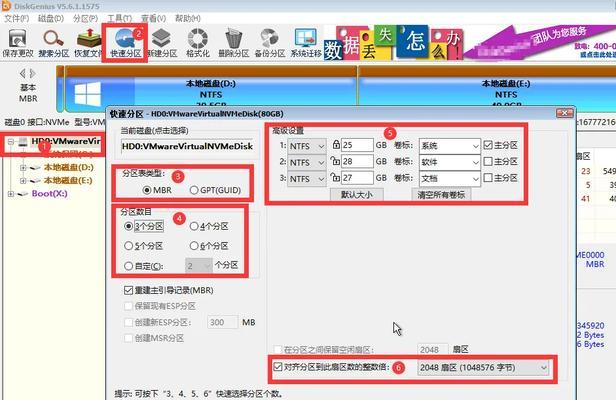
格式化硬盘的方法有很多,其中最简单的方法是使用Windows自带的磁盘管理工具。打开计算机管理,选择磁盘管理,右键单击要格式化的硬盘并选择“格式化”。在弹出的窗口中,选择文件系统类型、分区大小和卷标等信息,然后点击“开始”按钮即可开始格式化。
如何格式化U盘
格式化U盘同样可以使用Windows自带的磁盘管理工具。将U盘插入电脑后,打开计算机管理,选择磁盘管理,右键单击要格式化的U盘并选择“格式化”。在弹出的窗口中,选择文件系统类型、分区大小和卷标等信息,然后点击“开始”按钮即可开始格式化。
如何解决硬盘无法读取的问题
当硬盘无法读取时,可能是由于硬盘本身出现故障或与其他硬件设备不兼容。解决方法是检查硬盘连接是否松动、更换硬盘电缆或更换硬盘。如果硬盘本身出现故障,可以尝试使用数据恢复工具进行数据恢复或更换硬盘。
如何解决U盘无法识别的问题
当U盘无法识别时,可能是由于U盘本身出现故障或驱动程序错误。解决方法是更换U盘或重新安装驱动程序。
如何解决移动设备无法连接电脑的问题
当移动设备无法连接电脑时,可能是由于移动设备本身出现故障或驱动程序错误。解决方法是更换移动设备或重新安装驱动程序。
如何备份重要的数据
在进行格式化之前,请务必备份重要的数据。备份数据的方法有很多,其中最简单的方法是使用云存储服务或外接硬盘进行备份。
如何使用数据恢复工具
如果您在进行格式化时不小心将重要的数据删除,可以尝试使用数据恢复工具进行恢复。常用的数据恢复工具有Recuva、EaseUSDataRecoveryWizard等,可以通过官网下载并安装。
如何预防格式化问题
为了预防格式化问题的发生,建议定期对存储介质进行检查和维护。同时,避免在不安全的环境下使用存储介质,并及时备份重要的数据。
如何选择文件系统类型
在进行格式化时,需要选择文件系统类型。常用的文件系统类型有FAT32、NTFS和exFAT。其中FAT32适用于存储较小的文件,NTFS适用于存储较大的文件,而exFAT适用于跨平台存储。
如何设置分区大小
在进行格式化时,需要设置分区大小。分区大小应根据实际需求进行设置,建议不要过小或过大,以充分利用磁盘空间。
如何设置卷标
在进行格式化时,需要设置卷标。卷标应根据实际需求进行设置,可以为存储介质起一个易于辨认和记忆的名称。
本篇文章为您介绍了如何使用格式化解决教程,快速解决格式化问题。希望本文能够帮助您解决电脑使用中遇到的格式化问题。提醒大家在进行格式化操作时,请务必备份重要的数据。
如何以格式化解决问题——让你的电脑更高效
教你如何以格式化解决问题
在电脑使用过程中,难免会遇到各种问题,例如程序运行缓慢、系统崩溃、文件遭受破坏等等,这时候,我们需要运用一些技巧来解决问题。其中一种非常有效的方法就是格式化电脑。本文将为大家详细介绍如何以格式化解决教程,让你的电脑更加高效。
了解什么是格式化
格式化是清除硬盘上的所有数据、文件和信息的过程,并将硬盘重新分区并分配一个新的文件系统。通过格式化可以抹除所有数据和文件,使电脑回到出厂设置状态。

何时需要格式化
当电脑出现严重问题时,例如病毒攻击、系统崩溃、文件损坏等问题,尝试使用修复工具无法解决时,可以考虑进行格式化。
备份重要数据
在进行格式化之前,一定要备份好所有重要数据。因为格式化将会清除硬盘上的所有数据和文件,如果没有备份好,所有数据都将会丢失。
选择合适的格式化方法
电脑硬盘有两种格式化方式:快速格式化和完全格式化。快速格式化只是清除文件表,而完全格式化将会擦除硬盘上的所有数据,并进行重新分区和分配文件系统。如果你想要完全清除电脑上的所有数据,建议选择完全格式化。
备份驱动程序
在进行格式化后,所有的驱动程序都将丢失。在进行格式化前,请备份好所有驱动程序。可以使用一些第三方软件来备份,例如DriverGenius、DoubleDriver等。
清除垃圾文件
在进行格式化之前,可以先清理电脑上的垃圾文件和临时文件。这样可以减少备份所需的时间,并提高格式化的效率。
制作安装盘
如果你要进行完全格式化,需要使用安装盘进行重新安装系统。在进行格式化之前,需要制作一个安装盘。制作安装盘的方法有很多种,可以参考各大论坛和资讯网站。
进入BIOS设置
在进行重新安装系统之前,需要进入BIOS设置,将启动项设置为安装盘。不同品牌的电脑进入BIOS设置的方法不同,具体可以参考相应的说明书或者官方网站。
选择安装类型
在安装系统之前,需要选择安装类型。如果你要进行完全格式化,需要选择自定义安装,然后将原有的分区删除,并创建一个新的分区。
重新分配文件系统
在进行完全格式化之后,需要重新分配文件系统。可以选择NTFS或者FAT32等文件系统。建议选择NTFS文件系统,因为它支持更大的文件和更高效的磁盘利用率。
安装驱动程序
在重新安装系统之后,需要安装所有的驱动程序。可以使用之前备份好的驱动程序,也可以从官方网站或者光盘中下载和安装。
安装常用软件
在安装驱动程序之后,需要安装一些常用的软件。例如浏览器、办公软件、杀毒软件等等。
更新系统和软件
在安装完所有软件之后,需要更新系统和软件。因为新版本的系统和软件会修复一些已知的漏洞和错误。
重启电脑
在完成所有操作之后,需要重启电脑。这样才能确保所有的操作都生效。
通过格式化可以清除电脑上的所有数据和文件,将电脑回到出厂设置状态。但是,在进行格式化之前,一定要备份好所有重要数据,并选择合适的格式化方法。在重新安装系统之后,需要安装驱动程序和常用软件,并更新系统和软件。重启电脑,让所有操作都生效。









