
如何找回IE图标?简单妙招让您轻松找回IE图标

IE浏览器是广大网民日常使用最为频繁的浏览器之一,但是有时候在桌面却找不到IE浏览器的图标,让人很不方便。那么该怎么办呢?本文将教您几个简单妙招,让您轻松找回IE图标。

查看IE浏览器是否被卸载
如果您没有找到IE浏览器的图标,首先要确定IE浏览器是否被卸载了。可以进入控制面板的“程序和功能”中查看是否还有IE浏览器的安装文件。
在开始菜单中查找IE浏览器
如果确定IE浏览器没有被卸载,可以在开始菜单中查找。可以在开始菜单的搜索框中输入“InternetExplorer”来查找IE浏览器。
在文件资源管理器中查找IE浏览器
如果在开始菜单中也没有找到IE浏览器,可以在文件资源管理器中进行查找。打开文件资源管理器后,可以在左侧栏中找到“此电脑”,然后在搜索框中输入“InternetExplorer”进行查找。
在IE浏览器安装目录中查找
如果在文件资源管理器中也没有找到IE浏览器,可以直接进入IE浏览器的安装目录中查找。通常情况下,IE浏览器的安装目录为“C:\ProgramFiles\InternetExplorer”。
重新安装IE浏览器
如果以上方法都无法找到IE浏览器,可以尝试重新安装IE浏览器。可以从微软官网上下载最新版本的IE浏览器进行安装。

通过注册表找回IE图标
如果已经确定IE浏览器未被卸载,但仍然无法找到IE图标,可以通过注册表来找回。打开注册表编辑器,在HKEY_CLASSES_ROOT\CLSID\{871C5380-42A0-1069-A2EA-08002B30309D}中找到DefaultIcon键值,将其修改为“C:\ProgramFiles\InternetExplorer\iexplore.exe”。
通过命令行找回IE图标
打开命令行窗口,输入如下命令:
regsvr32/ishell32.dll
即可重新注册shell32.dll文件,重新生成IE图标。
将IE图标添加至桌面
如果已经找到IE浏览器的安装目录,可以右键点击iexplore.exe文件,然后选择“发送到”-“桌面(快捷方式)”来将IE图标添加至桌面。
修改桌面图标设置
在桌面上右键点击空白处,然后选择“个性化”-“更改桌面图标”,在弹出的窗口中勾选“InternetExplorer”即可将IE图标添加至桌面。
通过文件搜索找回IE图标
在开始菜单中打开搜索框,输入iexplore.exe,然后点击“搜索”按钮即可快速找到IE浏览器的安装目录和图标。
通过任务管理器找回IE浏览器
打开任务管理器,找到正在运行的IE浏览器进程,然后右键点击该进程,在弹出的菜单中选择“打开文件位置”,即可找到IE浏览器的安装目录和图标。
清理桌面上的垃圾图标
有时候桌面上会出现很多无用的垃圾图标,可能会遮挡住IE图标。可以通过清理桌面上的垃圾图标来找回IE图标。
检查IE浏览器的快捷方式
如果已经找到IE图标,但是无法打开IE浏览器,可能是由于快捷方式损坏导致的。可以右键点击IE图标,然后选择“属性”-“快捷方式”-“修复”来修复快捷方式。
使用系统还原
如果以上方法都无法找回IE图标,可以尝试使用系统还原。可以在控制面板中找到“备份和恢复”-“打开系统还原”来进行操作。
通过以上几种简单妙招,相信大家已经成功找回了IE图标,并且解决了无法打开IE浏览器的问题。在日常使用中,我们也应该注意保持系统的清洁和整洁,以便更加方便地使用电脑。
IE图标不见了
随着互联网的飞速发展,IE浏览器一直以来都是广大网民最常用的浏览器之一,但是有时候我们会遇到一些问题,例如IE图标不见了,这时候就会让我们感到头疼。如何找回IE图标呢?下面就为大家介绍几个简单的妙招。
一:了解IE图标的作用
IE图标是我们打开IE浏览器的重要标志,一旦丢失,就会给我们上网带来很多不便。了解IE图标的作用是很有必要的。
二:检查桌面
我们要检查桌面上是否有IE快捷方式,如果有,可以将其拖到任务栏或启动菜单中。如果没有,可以尝试下面几个方法。
三:在开始菜单中寻找
我们可以在开始菜单中寻找IE浏览器,如果能够找到,在右键菜单中选择“固定到任务栏”或“发送到”即可。
四:在控制面板中查找
如果在开始菜单中找不到IE浏览器,可以进入控制面板,找到“网络和Internet”选项,再选择“Internet选项”,然后单击“创建桌面快捷方式”。
五:在注册表中恢复IE图标
如果上述方法都无法找回IE图标,可以在注册表中进行操作。打开注册表编辑器,在HKEY_CLASSES_ROOT\CLSID下找到{0002DF01-0000-0000-C000-000000000046}的子项,将其值改为“InternetExplorer”,然后重启计算机即可。
六:通过恢复系统解决问题
如果以上方法仍无法找回IE图标,可以尝试通过恢复系统来解决问题。具体步骤为:打开系统还原,选择最近可用的还原点,然后按照提示完成操作。
七:使用系统修复工具
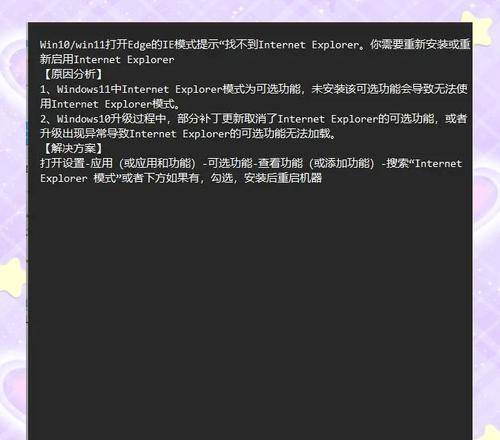
如果仍然找不到IE图标,可以使用系统修复工具。具体方法为:打开“控制面板”-“程序和功能”-“打开或关闭Windows功能”,在弹出的窗口中找到“InternetExplorer11”,然后取消勾选,重启计算机后重新勾选即可。
八:卸载并重新安装IE浏览器
如果以上方法都无法解决问题,可以尝试卸载IE浏览器,然后重新安装。具体步骤为:打开“控制面板”-“程序和功能”-“卸载程序”,找到“InternetExplorer11”,点击“卸载”即可。
九:下载并安装其他浏览器
如果以上方法均无效,可以考虑下载其他浏览器,例如Chrome、Firefox等。这些浏览器也具有出色的性能和功能,可以完美替代IE浏览器。
十:清除浏览器缓存
如果IE浏览器显示的网站图标不正确,我们可以尝试清除浏览器缓存,具体操作为:打开IE浏览器-工具-Internet选项-常规选项卡-删除。
十一:清除IE浏览器的历史记录
有时候IE浏览器中的历史记录会对图标产生影响,我们可以尝试清除历史记录,具体操作为:打开IE浏览器-工具-Internet选项-常规选项卡-浏览历史记录中选择“删除”。
十二:检查IE浏览器的安全设置
有时候IE浏览器的安全设置会影响到图标的显示,我们可以尝试检查IE浏览器的安全设置,具体操作为:打开IE浏览器-工具-Internet选项-安全选项卡,将安全级别调整为“默认级别”。
十三:检查IE浏览器的添加-ons
IE浏览器的添加-ons也会对图标产生影响,我们可以尝试检查IE浏览器的添加-ons,具体操作为:打开IE浏览器-工具-管理添加-ons,禁用不必要的插件。
十四:更新IE浏览器版本
如果IE浏览器版本过旧,也会对图标产生影响,我们可以尝试更新IE浏览器的版本,具体操作为:打开IE浏览器-工具-关于InternetExplorer,检查版本号并更新。
十五:
通过以上的方法,相信大家已经可以轻松找回IE图标了吧!如果还有其他问题,欢迎在留言区留言,我们将为您提供解答。









