
新手学会使用U盘安装系统?轻松完成系统安装

随着技术的不断发展,电脑已经成为人们生活中不可或缺的一部分。然而,在使用电脑过程中,我们常常会遇到系统卡顿、蓝屏等问题。此时,重新安装一个干净的系统是解决这些问题的最好方法之一。本文将教大家如何使用U盘来完成系统安装,让你的电脑运行更流畅。
准备工作:选购适合的U盘及系统镜像
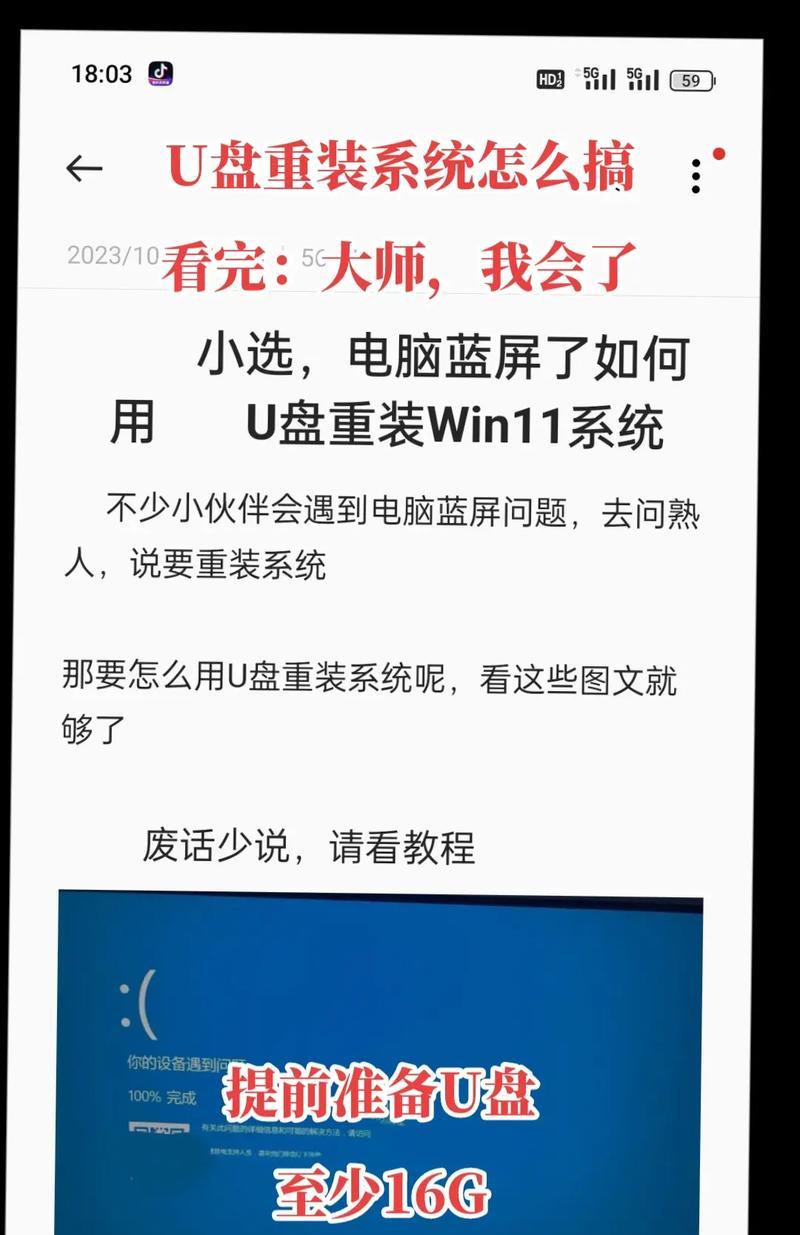
在进行系统安装之前,需要准备好一个U盘和对应版本的系统镜像。建议使用容量大于8G的U盘,并在官方渠道下载对应版本的系统镜像文件。
制作启动盘:利用软件制作启动盘
将U盘连接电脑后,需要使用制作启动盘的软件,如rufus、ultraISO等,将系统镜像写入U盘中并制作成启动盘。
BIOS设置:进入BIOS进行相关设置
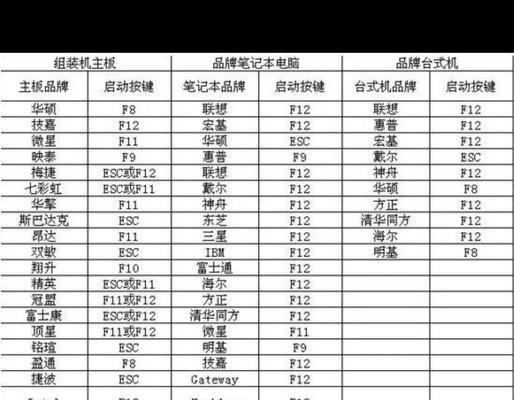
在进行系统安装时,需要进入BIOS进行相关设置。具体方法是,在开机时按下对应的键(如F2、Del等),进入BIOS后找到“boot”选项并将U盘设为启动盘。
进入安装界面:按照提示进行操作
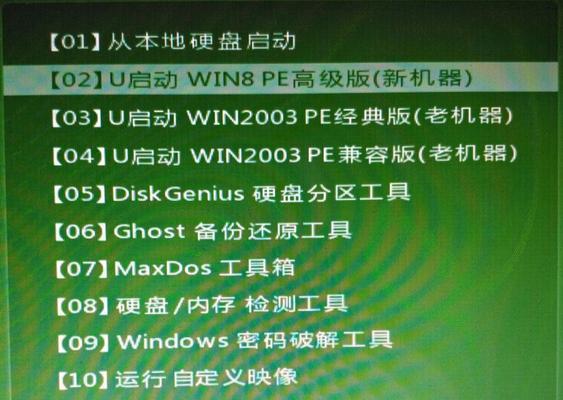
完成BIOS设置后,按下F10键保存设置并重启电脑,即可进入系统安装界面。按照提示进行操作,选择安装方式、分区等相关设置。
选择语言:设置语言和时间
在进入安装程序之后,需要设置系统语言和时间等基本信息。可以根据自己的需求来进行设置。
选择安装类型:全新安装或升级安装
在进行系统安装时,可以选择全新安装或升级安装。如果电脑中已经有旧系统,则可以进行升级安装。否则,建议选择全新安装以获取更好的使用体验。
选择安装位置:选择系统安装的位置
在进行系统安装时,需要选择系统安装的位置。可以选择原来的系统分区进行覆盖安装,也可以创建新的分区进行安装。
设置账户:设置管理员账户和密码
在进行系统安装时,需要设置管理员账户和密码。为了保障电脑的安全性,建议设置强密码并妥善保管。
自定义设置:对系统进行自定义配置
在完成基本的系统安装后,还可以进行一些自定义配置,如设置桌面壁纸、更改主题等,以提升使用体验。
安装驱动:安装对应硬件的驱动程序
在系统安装完成后,需要安装对应硬件的驱动程序,以保障硬件的正常运行。可以通过官方网站或硬件商提供的驱动光盘来进行安装。
安装软件:安装必要的软件
在安装驱动程序之后,需要安装必要的软件,如常用浏览器、办公软件等。建议选择正版软件,并注意安全问题。
升级补丁:安装系统补丁以提升安全性
在安装完软件之后,需要安装系统补丁以提升系统的安全性。可以通过WindowsUpdate等方式来进行升级。
清理垃圾:清理系统中的无用文件
在使用电脑过程中,会不断产生无用的文件。为了让电脑运行更流畅,可以利用清理工具清理系统中的垃圾文件。
备份重要文件:备份重要的个人文件
在进行系统安装之前,需要备份重要的个人文件,以免在安装过程中丢失数据。可以通过硬盘、U盘等方式进行备份。
使用U盘轻松完成系统安装
通过本文的介绍,相信大家已经了解如何使用U盘来完成系统安装。这种方法不仅方便快捷,而且可以提升电脑的使用效率。希望大家在使用电脑时,能够更加得心应手。
轻松学会使用U盘装系统
随着电脑的普及,越来越多的人开始自己动手升级电脑硬件和重装系统。U盘装系统已经成为了许多人的首选。本文将详细介绍如何使用U盘轻松装系统,让您从新手到专家!
一、U盘的选择
选对U盘是成功装系统的第一步
二、下载系统镜像文件
只有拥有正确的系统镜像文件,才能进行后续操作
三、制作启动盘
制作启动盘是安装系统的关键步骤
四、进入BIOS界面
要想成功安装系统,必须先进入BIOS设置界面
五、设置启动顺序
修改启动顺序,让电脑先从U盘启动
六、保存并退出
修改BIOS设置后,一定要保存并退出
七、进入PE环境
成功进入PE环境后,就可以开始安装系统了
八、选择安装类型
根据个人需求选择合适的安装类型
九、选择安装位置
选择要安装系统的位置和格式化方式
十、开始安装
安装过程需要一定时间,请耐心等待
十一、安装完成
安装完成后,还需要进行一些基础设置
十二、安装驱动程序
安装系统后,需要安装相应的驱动程序
十三、安装必备软件
根据个人需求安装必备软件
十四、激活系统
要想正常使用系统,必须进行激活
十五、
通过本文的介绍,您已经可以轻松掌握使用U盘装系统的技巧了。在今后的使用中,希望您能更加熟练地操作电脑,为自己的工作和生活带来更多的便利。









