
如何连接OODVJ无线鼠标电脑?简单易行的连接方法

- 1、如何连接oodvj无线鼠标电脑
现在,越来越多的人选择使用无线鼠标,因为它比有线鼠标更加灵活方便。在无线鼠标品牌中,OODVJ也成为了广大用户的选择之一。但是,OODVJ无线鼠标与电脑的连接却是让很多人头疼的问题。本文将为大家详细介绍连接OODVJ无线鼠标和电脑的方法,让你轻松省心。

一、准备工作:检查无线鼠标电池及电脑蓝牙开启状态
在进行连接之前,我们需要进行一些准备工作。打开无线鼠标的电池仓,检查电池是否已经安装好。同时,我们还需要确保电脑的蓝牙开启状态,并且在连接之前最好关掉与其它设备的连接。
二、连接步骤打开电脑蓝牙
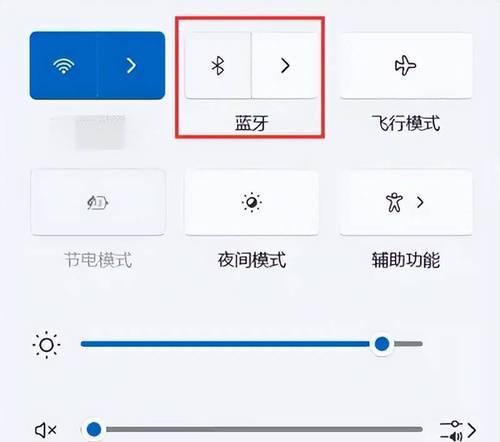
在进行连接之前,我们需要先打开电脑的蓝牙。可以在电脑系统设置中找到蓝牙设置,或者在电脑右下角的任务栏中找到蓝牙图标,通过右键单击打开。
三、连接步骤按住无线鼠标连接键
接着,我们需要按住无线鼠标背部的连接键。有些无线鼠标的连接键可能在底部,需要翻转过来才能找到。按住连接键直到鼠标灯闪烁。
四、连接步骤寻找蓝牙连接
此时,我们需要在电脑蓝牙中寻找新的设备连接。这个步骤可能需要等待一段时间,因为蓝牙需要搜索周边设备。
五、连接步骤完成配对
当电脑搜索到无线鼠标设备时,点击配对按钮完成配对。此时,无线鼠标便与电脑成功连接了。
六、连接失败解决方法重新连接
如果在第四步搜索不到设备,可以尝试重新连接。在电脑蓝牙设置中断开当前设备,然后重新按照上述步骤进行连接。
七、连接失败解决方法更换电池
如果无线鼠标的电池电量过低,那么可能会导致无法连接电脑。这个时候,我们需要更换新的电池,再次进行连接。
八、连接失败解决方法检查蓝牙设备驱动
如果电脑的蓝牙设备驱动没有安装或者损坏,那么也会导致无法连接。此时,我们需要检查电脑的蓝牙驱动是否正常。
九、连接失败解决方法排查其它设备连接
如果电脑已经连接了其它设备,那么也可能会导致无法连接无线鼠标。此时,我们需要断开其它设备的连接,然后重新进行连接。
十、常见问题鼠标无法移动
如果在连接完成后,鼠标仍然无法移动,可以尝试重新按照上述步骤进行连接。如果还是不行,可以检查一下鼠标表面是否有灰尘或污渍。
十一、常见问题鼠标跳跃
有时候,在使用无线鼠标时会出现鼠标跳跃的情况。这可能是因为信号干扰导致的。我们可以尝试将电脑和鼠标距离拉近一些,或者在干扰源附近使用红外线光电鼠标。
十二、常见问题鼠标左右键无法使用
如果鼠标左右键无法使用,我们可以尝试在电脑设置中重新配置鼠标的按钮功能。如果还是不行,可以尝试更换新的鼠标。
十三、常见问题电池寿命短
有些无线鼠标电池寿命很短,需要经常更换电池。如果想要更长时间的使用,可以选择带有充电功能的无线鼠标。
十四、常见问题连接不稳定
有时候,在使用无线鼠标时可能会出现连接不稳定的情况。这可能是因为电脑和无线鼠标之间的距离过远,或者干扰源过多。此时,我们可以尝试调整一下位置或者关闭干扰源。
十五、连接OODVJ无线鼠标不再难
在本文中,我们详细介绍了连接OODVJ无线鼠标和电脑的方法,并且列举了一些常见问题和解决方法。通过阅读本文,相信大家已经掌握了连接无线鼠标的技巧,让你的使用更加轻松便捷。
如何连接oodvj无线鼠标电脑
在日常办公、学习中,无线鼠标已成为许多人的首选,它不仅方便灵活,还能有效避免线缆纠缠,提升工作效率。oodvj无线鼠标作为一款高质量的产品,其连接也非常简单。本文将为大家详细介绍oodvj无线鼠标连接电脑的方法,让您轻松完成连接。
一、准备工作——检查鼠标和电脑是否具备连接条件
在进行oodvj无线鼠标连接电脑之前,需要确保您的鼠标已安装好电池,并且电脑中有可用的USB接口。
二、打开电脑系统——确保鼠标与电脑处于同一环境下
鼠标是一种外部设备,需要通过与电脑系统进行交互来实现各种操作。在连接前请确保您的电脑已启动。
三、插入接收器——插入并连接好接收器
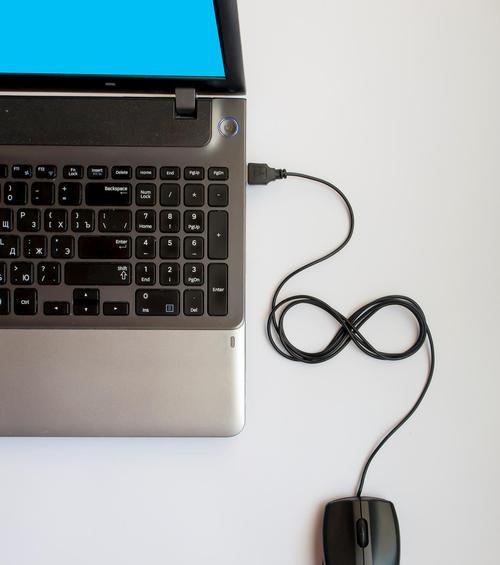
oodvj无线鼠标使用的是2.4GHz无线技术,所以需要通过接收器与电脑进行连接。您只需将接收器插入电脑的USB接口中,等待几秒钟即可自动识别。
四、开启鼠标——打开鼠标开关
鼠标右侧有一个开关,您需要将其打开,确保鼠标电源已开启。
五、找到连接按钮——按下连接键完成连接
鼠标底部有一个小按钮,您需要按下连接键,将其和接收器进行配对。等待几秒钟后,鼠标将会与电脑成功连接。
六、检查连接情况——确保连接正常
连接成功后,您需要检查一下是否可以正常使用。可以试着移动鼠标,看看是否能够在电脑屏幕上显示出光标。
七、无法连接怎么办?——排除问题
如果您的oodvj无线鼠标无法连接电脑,请先检查一下鼠标和电脑是否处于同一环境下,再尝试重新连接。如果还是无法解决问题,请考虑更换电池或更换接收器。
八、什么是“插拔式接收器”?——了解接收器的种类
插拔式接收器指的是可以随时插拔的接收器,使用时只需将其插入电脑的USB接口即可。此类接收器的优点是方便携带,不会破坏电脑外壳,但也存在易丢失的问题。
九、什么是“嵌入式接收器”?——了解接收器的种类
嵌入式接收器指的是内置于电脑的接收器,使用时只需在电脑中找到对应的接收器程序即可。此类接收器的优点是不易丢失,但缺点是在更换电脑时需要更换整个鼠标。
十、如何保养无线鼠标?——注意使用细节,增加使用寿命
无线鼠标在使用过程中需要注意一些细节,例如不要过度摩擦,不要将其暴露在阳光下等。同时,定期更换电池也可以有效延长使用寿命。
十一、如何优化无线鼠标使用效果?——调整设置提升体验
鼠标的速度、灵敏度等参数可以通过电脑设置进行调整,以达到更为舒适的使用效果。
十二、如何防止干扰?——避免信号干扰影响连接质量
无线鼠标连接时可能会受到一些信号干扰,影响连接质量。为此,您可以将鼠标和接收器尽量靠近,避免信号被其他设备干扰。
十三、如何解决漂移问题?——调整鼠标指针漂移
无线鼠标在长时间使用后可能会出现指针漂移的问题,此时可以通过在电脑设置中调整鼠标指针速度等参数来解决。
十四、如何更换电池?——简单易行的更换方式
当您的无线鼠标电池用完时,只需打开鼠标底部的盖子,将旧电池取出并更换为新电池即可。
十五、——oodvj无线鼠标连接电脑,简单易行
通过本文的介绍,相信大家已经掌握了oodvj无线鼠标连接电脑的方法,能够轻松完成连接。在今后的使用过程中,也希望大家能够注意一些使用细节,保养好自己的无线鼠标,提高工作和学习效率。









