
Win7系统中如何调出照相机?Win7系统照相机的设置方法

- 1、如何在win7系统中调出照相机
现在我们生活中经常会使用到照相机来记录美好的瞬间。在Win7系统中,我们可以很方便地调出照相机进行拍照。但是,如果您不知道该如何进行设置,可能会导致照相机无法使用或者出现其他问题。本篇文章将为您详细介绍Win7系统中如何调出照相机,并帮助您解决可能遇到的问题。

一、Win7系统中的照相机设置
在Win7系统中,照相机是一个预装的应用程序。要使用照相机,您需要先对其进行一些设置。点击桌面左下角的“开始”按钮,在弹出的菜单中选择“所有程序”,然后找到“照相机”。接着,在照相机界面中点击左上角的“选项”按钮,在弹出的选项中选择“设置”。
二、设置照片存储路径
在照相机设置页面中,您可以设置照片的存储路径。默认情况下,照片将保存在“我的图片”文件夹中。如果您想更改存储路径,可以点击“浏览”按钮选择新的文件夹。
三、更改图片格式
Win7系统中默认情况下照片的格式为JPEG,但是您可以通过修改设置来更改照片的格式。在设置页面中,选择“高级”选项卡,然后在“图片格式”中选择您想要的格式。
四、设置拍摄声音
在拍照时,照相机会发出拍摄声音。如果您觉得这个声音太吵或者不适合某些场合,可以在设置页面中将其关闭。在“通用”选项卡中,找到“关闭拍摄声音”选项,勾选即可。
五、调整相机的分辨率
调整相机的分辨率可以影响照片的清晰度和大小。在设置页面中,选择“高级”选项卡,在“图片尺寸”选项中选择相应的分辨率。
六、打开闪光灯
如果您需要在低光环境中拍摄照片,可以打开照相机的闪光灯。在照相机界面中点击“闪光灯”按钮即可打开或关闭闪光灯。
七、使用自拍镜头
Win7系统中的照相机还支持自拍功能。在照相机界面中,点击右下角的相机图标即可使用自拍镜头进行拍照。
八、调整摄像头的亮度
如果您觉得摄像头的亮度不够合适,可以在设置页面中调整其亮度。在“通用”选项卡中,找到“亮度”选项,使用滑动条调整即可。
九、使用照片编辑工具
Win7系统中的照相机还支持照片编辑功能。在照相机界面中,点击左下角的“编辑”按钮即可进入照片编辑模式,对照片进行涂鸦、添加标签等操作。
十、设置相机的自动对焦
如果您想让相机在拍照时自动对焦,可以在设置页面中选择“高级”选项卡,在“自动对焦”选项中勾选“启用自动对焦”。
十一、使用照片查看器
在Win7系统中,您还可以使用照片查看器来浏览您拍摄的照片。打开照片查看器后,您可以进行放大、缩小、旋转等操作。
十二、解决摄像头无法使用的问题
如果您无法使用摄像头,可以尝试重启计算机或者更新摄像头驱动程序。如果问题仍然存在,可能是硬件问题,需要联系售后服务解决。
十三、解决拍摄照片过程中出现的问题
如果在拍摄过程中出现了问题,例如拍摄出来的照片模糊、颜色不正确等,可以尝试调整相机的设置或者在后期进行处理。
十四、Win7系统中照相机的常见问题及解决方法
Win7系统中照相机的常见问题包括无法启动、无法识别摄像头等。解决方法包括重启计算机、检查驱动程序等。
十五、
通过本篇文章的介绍,您已经掌握了Win7系统中如何调出照相机,以及如何对其进行设置和使用。在使用照相机时,还需要注意保护自己的隐私,并根据实际情况选择合适的拍摄角度和方式。
如何在win7系统中调出照相机
随着科技的不断发展,现在的电脑已经不再是单纯的工具了,它们还拥有更多的功能,比如说照相机功能。但是,很多人并不知道如何在win7系统中调出照相机。本文将为大家介绍一些技巧,让大家能够快速地开启照相机功能。
一、开启照相机的快捷方式
在win7系统中,我们可以通过在桌面上创建照相机的快捷方式来方便地使用它。只需要右击桌面空白处,选择“新建”,再选择“快捷方式”即可。
二、通过搜索程序打开照相机
如果你不想在桌面上创建照相机的快捷方式,也可以通过搜索程序来打开它。只需要点击“开始”菜单,在搜索框中输入“照相机”,然后按下回车键即可。
三、使用计算机的内置照相机
如果你的电脑配备了内置照相机,那么就可以直接使用它来拍照了。只需要打开一些应用程序(如Skype等),它们会自动检测到你的摄像头,从而打开内置照相机。
四、使用快捷键启动照相机
如果你经常使用照相机,那么可以考虑使用快捷键来启动它。只需要在照相机的快捷方式上右击,选择“属性”,然后在“快捷键”栏中设置一个快捷键即可。
五、使用第三方摄像头软件
除了win7系统自带的照相机,你还可以使用第三方摄像头软件来拍照。这些软件通常会提供更多的功能和选项,让你能够更加方便地使用摄像头。
六、调整照相机的设置
如果你想要调整照相机的一些设置,比如分辨率、闪光灯等等,可以在照相机界面上进行设置。只需要找到相应的选项,然后进行调整即可。
七、选择合适的拍摄模式
当你使用照相机拍摄照片时,可以根据不同的场景选择合适的拍摄模式。比如说,在拍摄人像时,可以选择人像模式来获得更好的效果。
八、使用延时拍摄功能
有些时候,你可能需要使用延时拍摄功能来拍摄照片。比如说,在自拍时,可以设置照相机在几秒钟后自动拍摄照片,这样就能够轻松地拍摄到好看的自拍照片了。
九、使用快门优先模式
如果你想要控制照片的快门速度,可以使用快门优先模式来实现。只需要选择这个模式,然后调整快门速度即可。
十、使用光圈优先模式
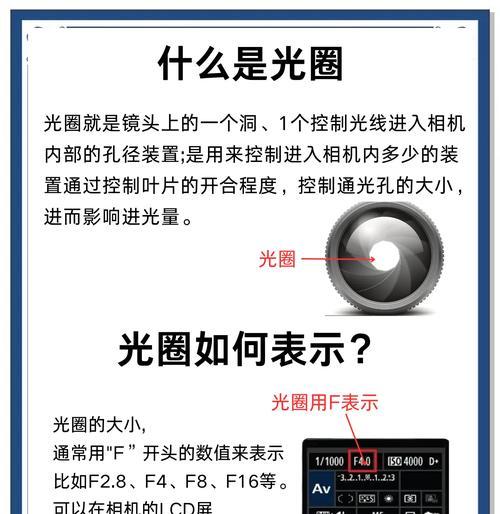
和快门优先模式一样,光圈优先模式也能够让你控制照片的光圈大小。这样就能够获得更好的景深效果了。
十一、调整照片的曝光度
如果你发现照片的曝光度不够好,可以通过调整曝光度来改善它。只需要在照相机界面上找到曝光度选项,然后进行调整即可。
十二、使用白平衡功能
白平衡是指摄像头能够自动调整色温,让图像更加自然。如果你拍摄的照片色彩偏暖或偏冷,可以考虑使用白平衡功能来调整它。
十三、使用闪光灯
如果你在拍摄照片时发现场景太暗,可以考虑使用闪光灯来提高亮度。只需要在照相机界面上找到闪光灯选项,然后启动它即可。
十四、拍摄全景照片
如果你想要拍摄全景照片,可以使用照相机的全景模式。只需要在全景模式下拍摄多张照片,然后使用相应的软件将它们拼接在一起即可。
十五、
通过以上的技巧,相信大家已经学会了如何在win7系统中调出照相机。如果你还有什么问题,可以随时在社交媒体或论坛上发帖求助,大家一起来讨论吧!









