
关闭139和445端口策略,提升网络安全?如何有效保护网络不受攻击

- 1、如何关闭139和445端口策略
随着网络攻击的不断增加,网络安全已成为企业和个人不得不面对的重要问题。139和445端口常被攻击者利用进行入侵。关闭139和445端口策略是保护网络安全的重要手段之一。本文将介绍如何有效关闭139和445端口策略,提升网络安全。
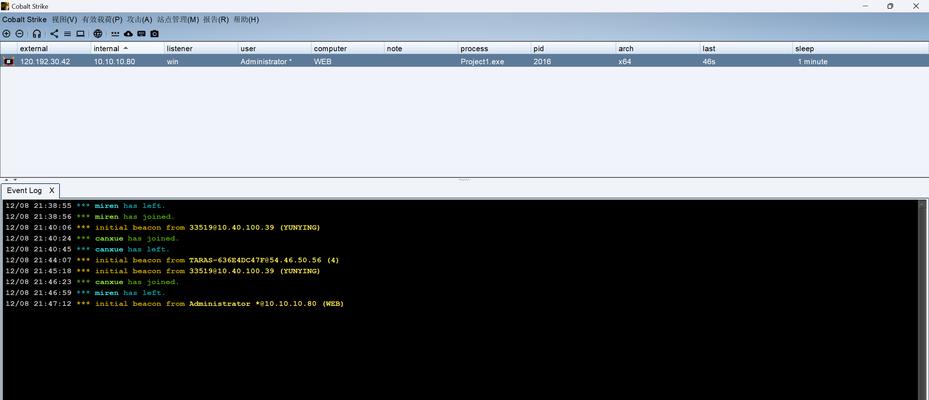
什么是139和445端口?
139和445端口是Windows操作系统中的两个常见端口,用于文件和打印机共享服务。
为什么要关闭139和445端口?
139和445端口常被黑客利用进行攻击,如通过SMB协议传输病毒、进行远程执行命令等。关闭139和445端口可以有效减少攻击的风险。
如何检查139和445端口是否开放?
通过Windows自带的命令行工具“netstat”可以查看当前系统中开放的端口,输入“netstat-ano”即可。
如何关闭139和445端口?
可以通过以下两种方式关闭139和445端口:
1.在Windows防火墙中禁用“文件和打印机共享”规则;
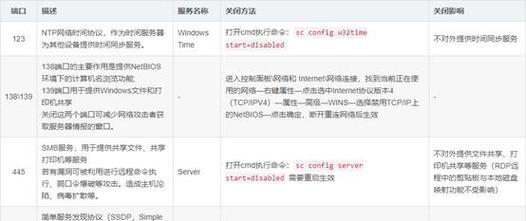
2.在注册表中修改SMB服务的启动类型。
如何在Windows防火墙中禁用“文件和打印机共享”规则?
1.打开“控制面板”;
2.进入“WindowsDefender防火墙”;
3.选择“高级设置”;
4.找到“入站规则”;
5.选择“文件和打印机共享(Echo请求-ICMPv4-In)”规则;
6.禁用该规则。
如何在注册表中修改SMB服务的启动类型?
1.打开“运行”窗口,输入“regedit”;
2.进入注册表编辑器;
3.找到路径“HKEY_LOCAL_MACHINE\SYSTEM\CurrentControlSet\Services\LanmanServer”;
4.找到“Start”键值,双击并将数值改为“4”;
5.重启计算机。
如何确认关闭139和445端口后是否生效?
再次使用“netstat-ano”命令查看当前开放的端口,确认139和445端口已关闭。
关闭139和445端口是否会影响其他功能?
关闭139和445端口可能会影响一些文件和打印机共享的功能,但可以通过其他方式实现。
除了关闭139和445端口,还有哪些保护网络安全的方法?
除了关闭139和445端口,还可以采取以下措施保护网络安全:
1.安装杀毒软件、防火墙等安全软件;
2.定期备份数据;
3.加强密码管理;
4.限制外部访问;
5.加强员工安全意识培训等。
如何应对网络攻击?
当发现网络被攻击时,应采取以下措施:
1.立即断开与互联网的连接;
2.调查攻击来源;
3.采取防御措施,如清除病毒、加强防火墙设置等;
4.及时修补漏洞;
5.报警处理。
网络安全为什么重要?
网络安全是保护信息安全、维护社会稳定的重要手段。如果网络不安全,个人隐私和财产将面临巨大风险,企业和国家的重要信息也会受到泄露和破坏。
网络攻击的危害有哪些?
网络攻击可能导致以下危害:
1.信息泄露;
2.财产损失;
3.网站瘫痪;
4.个人隐私被窃取;
5.社会稳定受到威胁等。
如何提高网络安全意识?
提高网络安全意识可以从以下几方面入手:
1.员工定期参加安全培训;
2.组织网络安全演练;
3.对安全事件及时告知相关人员;
4.建立安全意识教育体系。
未来网络安全的发展趋势是什么?
随着互联网的发展,网络安全将面临更加复杂、多样化的威胁。未来网络安全的发展趋势可能包括:
1.加强AI技术在网络安全中的应用;
2.建立国际合作机制,共同维护网络安全;
3.加强监管和立法,提高网络安全防范能力等。
关闭139和445端口可以有效提升网络安全,但也需要注意可能带来的影响。除了关闭端口,还需要采取多种措施保护网络安全,提高网络安全意识。未来,网络安全将面临更加复杂的威胁,需要加强技术研发和国际合作来应对。
如何关闭139和445端口策略
在计算机网络中,开放的端口往往成为黑客攻击的突破口,关闭139和445端口策略可以有效保护计算机的安全。下面将为大家详细介绍如何关闭139和445端口策略。
了解139和445端口的作用
139和445端口是Windows系统中用于文件和打印共享服务的两个常用端口,同时也是网络攻击者攻击的重点。了解139和445端口的作用是关闭端口策略的前提。
打开本地组策略编辑器
打开“开始菜单”,输入“gpedit.msc”,进入“本地组策略编辑器”。
找到关闭139和445端口策略
在左侧“计算机配置”中选择“Windows设置”→“安全设置”→“本地策略”→“安全选项”,在右侧找到“Microsoft网络服务器:关闭会话”(Microsoftnetworkserver:Shutdownsession)和“Microsoft网络服务器:禁用SMBv1协议”(Microsoftnetworkserver:DisableSMBv1protocol)两项,双击打开。
设置关闭会话策略
在“Microsoftnetworkserver:Shutdownsession”策略下选择“启用”,然后在“选项”中选择“永不断开连接”。
设置禁用SMBv1协议策略
在“Microsoftnetworkserver:DisableSMBv1protocol”策略下选择“启用”。
开启防火墙
打开“控制面板”→“WindowsDefender防火墙”→“打开或关闭WindowsDefender防火墙”,在“公用网络设置”和“专用网络设置”中选择“打开WindowsDefender防火墙”。
禁用服务
按下“Win+R”组合键,输入“services.msc”,找到以下三项服务并禁用:“Server(LanmanServer)”、“TCP/IPNetBIOSHelper”、“Workstation(LanmanWorkstation)”。
设置IP地址和子网掩码
在控制面板→网络和共享中心→更改适配器设置→右键以太网→属性→双击Internet协议版本4(TCP/IPv4)→手动设置IP地址和子网掩码。
重新启动计算机
关闭策略后,需要重新启动计算机才能使配置生效。
测试是否成功关闭端口策略
可以使用端口扫描工具或者命令行来测试是否成功关闭了139和445端口。
如何恢复端口策略
在本地组策略编辑器中将“Microsoftnetworkserver:Shutdownsession”和“Microsoftnetworkserver:DisableSMBv1protocol”两项策略设置为“未配置”,然后启用服务并重启计算机即可恢复端口策略。
注意事项
关闭139和445端口策略可能会影响文件共享和打印服务的正常使用,需要根据实际情况进行选择。
加强计算机安全
除了关闭139和445端口策略外,加强计算机安全还需要及时更新操作系统和安全软件、使用复杂密码、不轻易下载未知来源的文件等。
持续关注网络安全
网络安全是一个不断变化的领域,需要持续关注最新的安全威胁和防御技术。
关闭139和445端口策略可以有效提高计算机的安全性,但需要注意可能会影响文件共享和打印服务的使用。加强计算机安全和持续关注网络安全也是保护计算机安全的重要手段。









