
台式电脑屏幕闪烁不停的原因和解决方法?彻底解决电脑屏幕闪烁问题

- 1、台式电脑屏幕闪烁不停的原因与解决方法
现代人离不开电脑,但在使用电脑时经常会遇到屏幕闪烁问题,这不仅影响工作效率,还会对眼睛造成不良影响。为什么电脑屏幕会闪烁不停呢?接下来,我将为大家详细介绍。
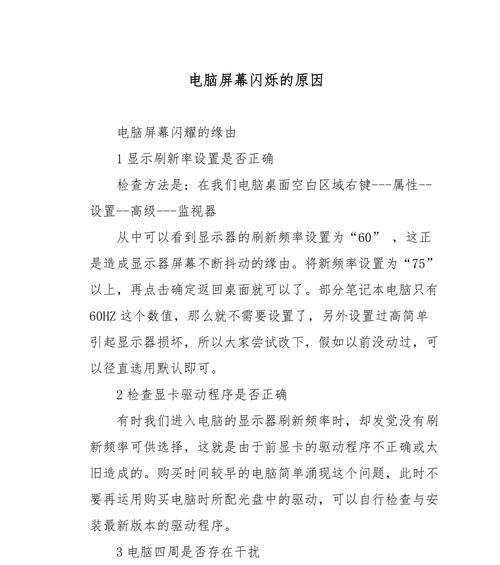
电脑屏幕闪烁的原因
电脑屏幕闪烁的原因有很多,可能是硬件问题,也可能是软件问题。其中硬件问题包括接口松动、显卡故障等,软件问题则可能是驱动不兼容、系统设置错误等。
检查电源线是否松动
有时候电脑屏幕会因为电源线松动而出现闪烁的问题。此时,只需要检查电源线是否插紧即可。如果电源线松动,会导致屏幕电压不稳定,从而影响显示效果。
更换数据线
如果电脑屏幕闪烁问题还没有解决,可以考虑更换数据线。数据线可能因为老化、接口损坏等原因而失效,从而导致屏幕出现闪烁的问题。
更换显卡
如果电脑屏幕闪烁问题依然存在,就需要考虑更换显卡了。显卡可能因为长时间使用或者过热等原因而出现故障,从而导致屏幕闪烁问题。
驱动不兼容
如果显卡正常,但电脑屏幕仍然闪烁,那么很可能是驱动不兼容的问题。此时,只需要更新驱动程序即可。
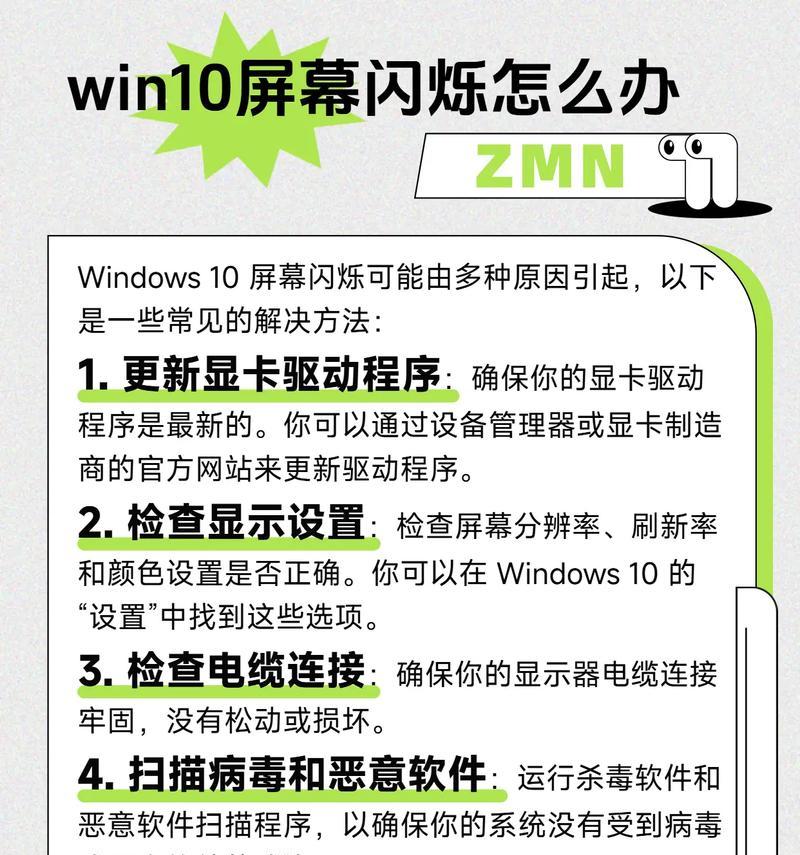
系统设置错误
电脑屏幕闪烁还有一种情况是因为系统设置错误。如果设置了不正确的分辨率或刷新率,也会导致屏幕闪烁。此时,只需要调整分辨率和刷新率即可。
检查硬件设备
除了数据线和显卡,其它硬件设备也可能引起电脑屏幕闪烁。如果内存条损坏,也可能导致屏幕出现问题。此时,需要检查硬件设备是否正常工作。
使用磁铁
在电脑屏幕出现闪烁问题时,使用磁铁可能有帮助。将磁铁靠近屏幕边缘,让磁力线穿过屏幕,可以解决一些因磁场影响而引起的闪烁问题。
清洁电脑内部
长时间使用电脑,内部会积聚很多灰尘,从而导致电脑屏幕闪烁。此时,需要将电脑内部清洁干净。
更换显示器
如果所有方法都尝试过了,但电脑屏幕还是无法解决闪烁问题,那么只能考虑更换显示器了。可能是显示器本身存在故障。
使用杀毒软件
有时候电脑上的病毒和木马也会导致屏幕闪烁。这时,可以使用杀毒软件进行扫描和清除。
更换电源
如果使用的是台式机,电源也可能是电脑屏幕闪烁的罪魁祸首。此时,可以考虑更换电源。
调整电源设置
在笔记本电脑上出现屏幕闪烁问题时,可以尝试调整电源设置。有时候,笔记本电脑在使用电池模式下会出现屏幕闪烁的问题。
更新系统
如果所有方法都无效,可以尝试更新系统。系统可能存在一些BUG,更新后就会解决屏幕闪烁的问题。
电脑屏幕闪烁是一个比较常见的问题,可能是硬件或软件问题。针对不同的原因,可以采取不同的解决方法。如果您遇到了电脑屏幕闪烁问题,可以根据上述方法一一尝试,相信总有一种方法可以彻底解决问题。
台式电脑屏幕闪烁不停的原因与解决方法
台式电脑是我们生活和工作中必不可少的一部分,但是偶尔会发生屏幕闪烁的问题,让人感到非常不便和困扰。究竟是什么原因导致了台式电脑屏幕的闪烁呢?如何消除这个问题?接下来,我们将为您详细介绍。
屏幕线路故障
如果您的台式电脑屏幕发生闪烁问题,首先需要检查的是屏幕线路故障。通常,这种情况下需要更换屏幕线路,或者维修电脑主机。
电脑主机散热不良
电脑主机散热不良也是导致屏幕闪烁的一个原因。当您的电脑主机散热不良时,可能会导致主机内部温度过高,影响显卡和其他硬件的正常运行,进而导致屏幕出现闪烁问题。
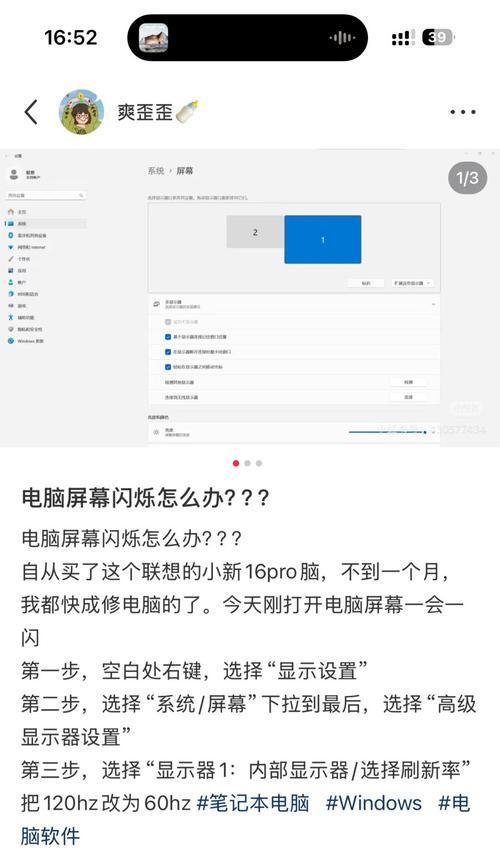
显卡故障
显卡也是导致屏幕闪烁的一个原因。如果您的显卡出现故障,可能会影响到屏幕的正常工作。此时,需要更换显卡或者维修电脑主机。
显示器接口不良
当您的显示器接口不良时,也有可能导致屏幕出现闪烁问题。此时,需要检查并更换显示器接口。
操作系统问题
操作系统的问题也是导致屏幕闪烁的原因之一。如果您的电脑操作系统出现故障或者病毒感染,也可能导致屏幕闪烁。此时,需要重新安装操作系统或者清除病毒。
电源不足
如果您的电脑电源不足,也可能导致屏幕闪烁。此时,需要更换电源或者增加电源容量。
屏幕刷新率设置问题
如果您的屏幕刷新率设置过低或者过高,也可能导致屏幕出现闪烁问题。此时,需要调整刷新率。
屏幕分辨率设置问题
屏幕分辨率设置过低或者过高也可能导致屏幕闪烁。此时,需要调整分辨率。
电脑内存不足
当您的电脑内存不足时,也可能导致屏幕闪烁。此时,需要增加内存容量。
电脑硬盘故障
电脑硬盘故障也可能导致屏幕闪烁。此时,需要更换硬盘或者维修电脑主机。
显卡驱动问题
当您的显卡驱动出现问题时,也可能导致屏幕闪烁。此时,需要更新或者重新安装显卡驱动。
电脑主板故障
电脑主板故障也是导致屏幕闪烁的一个原因。此时,需要更换电脑主板或者维修主机。
显示器老化
显示器老化也可能导致屏幕闪烁问题。此时,需要更换显示器。
电脑系统配置过低
如果您的电脑系统配置过低,也可能导致屏幕闪烁。此时,需要升级硬件配置。
台式电脑屏幕闪烁是一种非常烦人的问题。但是,只要找到了问题所在,采取相应的措施,就可以轻松解决。我们需要及时排查电脑出现问题的原因,并采取正确的措施进行维修和修复。









