如何将Windows系统重装为CentOS?

为什么选择从Windows改装到CentOS?
作为一名网站站长,我经常收到访客的咨询:如何在Windows系统上改装为CentOS LinuX?CentOS以其开源、稳定和安全性著称,特别适合服务器环境或个人开发者,许多人转向CentOS是为了摆脱商业软件的束缚,享受免费、高效的操作系统体验,CentOS基于Red Hat Enterprise Linux,提供长期支持,处理高负载任务游刃有余,改装过程虽需谨慎,但掌握正确方法,就能轻松实现迁移,本文将一步步指导你完成改装,确保数据安全和系统优化,任何操作系统切换都涉及风险,务必在操作前做好充分准备。
改装前的关键准备工作
改装CentOS不是一键操作,需要周密计划,备份所有重要数据,Windows系统上的文档、照片和配置文件都应复制到外部硬盘或云存储,避免意外丢失,检查硬件兼容性,CentOS对硬件要求不高,但需确认主板、CPU和内存支持Linux内核,访问CentOS官方网站下载最新ISO镜像(如CentOS Stream 9),并用工具如Rufus创建启动U盘,规划分区方案,Windows系统通常占用整个硬盘,改装时需预留空间给CentOS,建议使用工具如GParted调整分区,为Linux分配至少20GB空间,整个过程耗时约1-2小时,耐心是关键。
详细改装步骤指南
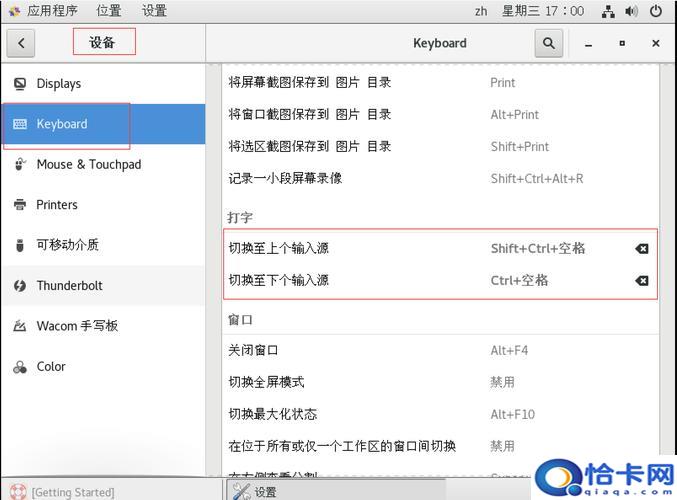
现在进入核心改装阶段,关闭Windows系统,插入启动U盘,重启电脑进入BIOS设置,调整启动顺序,优先从U盘启动,进入CentOS安装界面后,选择“Install CentOS”选项,安装向导会引导你设置语言、时间和键盘布局,按个人偏好配置即可,接下来是分区环节:选择手动分区模式,删除Windows原有分区(如C盘),但保留数据分区(如D盘)以免数据丢失,为CentOS创建新分区:分配/boot(约500MB)、swap(与内存大小相当)、/(根目录,至少15GB)和/home(用于用户文件),确保分区格式为ext4,以优化性能。
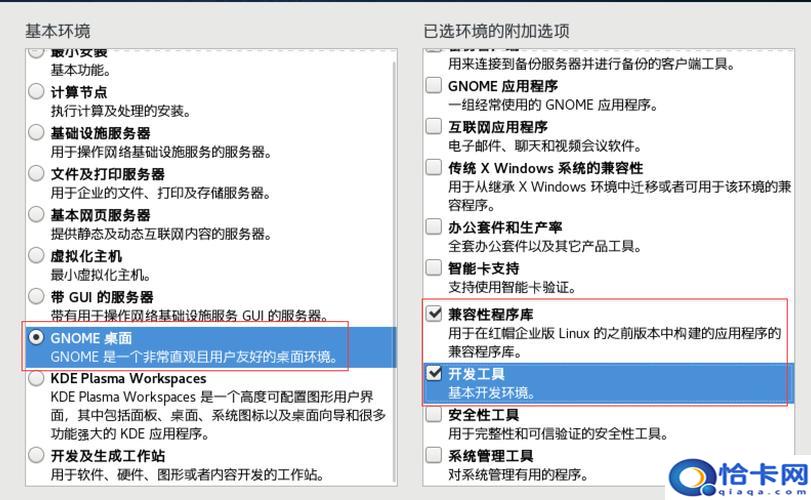
安装过程继续,设置root密码和创建用户账户,root账户权限高,用于系统管理;建议创建普通用户日常使用,提升安全性,网络配置环节,启用以太网或Wi-Fi,测试连接确保正常,选择软件包组:基础版适合初学者,包含必要工具;服务器版则强化网络服务功能,点击“Begin Installation”,系统自动完成剩余工作,安装后重启,移除U盘,进入GRUB引导菜单选择CentOS启动,首次登录时,运行系统更新命令(如sudo dnf update)获取最新补丁,整个过程约30-60分钟,视硬件性能而定。
改装后的优化与注意事项
改装CentOS后,可能遇到常见问题,驱动不兼容导致显卡或声卡失效,CentOS内核自带通用驱动,但需手动安装专有驱动(如NVIDIA显卡驱动),通过命令行工具如dnf install轻松解决,另一个问题是软件生态差异:Windows应用如Office无法直接运行,可替代为LibreOffice或在线工具,优化系统性能,启用防火墙(firewalld)和SELinux加强安全;安装开发工具链(如GCC)提升生产力,数据迁移方面,挂载原有Windows分区访问文件,但避免直接修改以免冲突,改装风险包括启动失败或数据丢失,建议在虚拟机先测试流程,或寻求社区支持。
从Windows改装CentOS是一次技术升级之旅,CentOS的可靠性和开源精神,让我个人深感其价值,它不仅能降低运营成本,还培养独立解决问题的能力,在我看来,这种迁移是迈向自由计算的明智选择,值得每位技术爱好者尝试。