如何设置电脑硬盘启动顺序?简单步骤解析

正文开始
对于许多电脑用户来说,设置硬盘启动是维护或升级系统时经常遇到的问题,无论是安装新系统、更换硬盘,还是修复启动故障,掌握正确的硬盘启动设置方法都至关重要,本文将以通俗易懂的方式,分步骤讲解如何安全、高效地完成这一操作。
一、设置硬盘启动前的准备工作
在操作前,需确保以下几点:
1、备份重要数据:修改启动顺序或调整硬盘设置时,存在误操作风险,建议提前将关键文件备份至云端或其他存储设备。
2、了解电脑的启动模式:
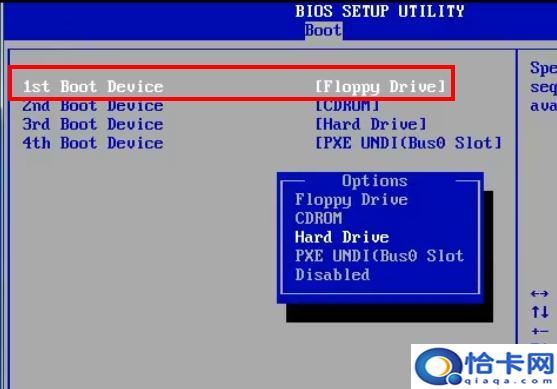
传统BIOS:常见于较旧的电脑,启动界面多为蓝底白字。
UEFI:新设备的默认模式,支持图形化界面和更快的启动速度。
不同模式下,设置硬盘启动的流程略有差异。
3、确认硬盘状态:进入系统后,通过“磁盘管理”工具(Windows)或“磁盘工具”(macOS)检查硬盘是否被正常识别,若硬盘未显示,可能是连接问题或硬件故障。
二、进入BIOS/UEFI设置界面
不同品牌电脑的进入方式不同,以下是常见机型的快捷键:
台式机:
- 华硕/戴尔:开机时反复按F2 或Delete。
- 惠普/联想:按F1、F10 或Esc。
笔记本电脑:
- 多数型号需按F2 或Fn+F2(部分品牌需先启用“快速启动”功能)。
注意事项:
- 按键需在开机瞬间连续多次按压,错过时机需重启重试。
- 部分Win10/Win11设备支持通过“高级启动”进入UEFI:
- 打开“设置” → “系统” → “恢复” → “高级启动” → “立即重新启动” → “疑难解答” → “UEFI固件设置”。
三、调整硬盘启动顺序的关键步骤
以UEFI界面为例(传统BIOS操作逻辑类似):
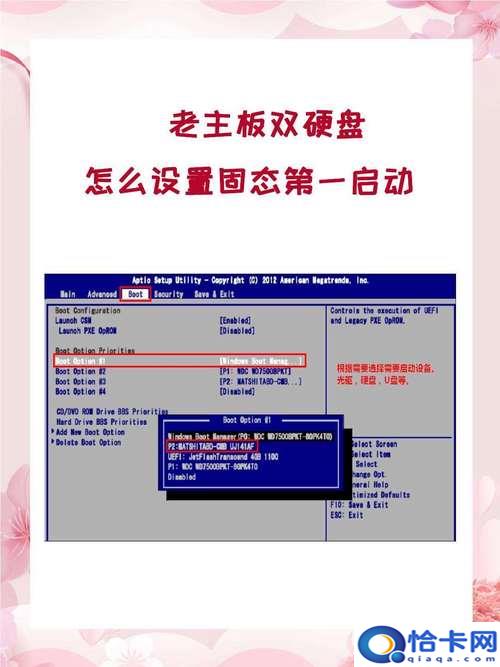
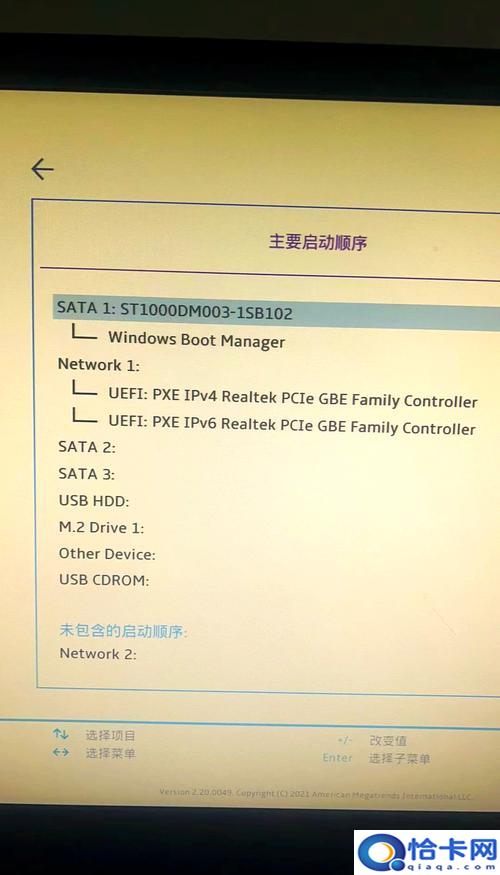
1、找到“Boot”选项:进入UEFI后,使用方向键切换至“Boot”或“启动”标签页。
2、选择目标硬盘:
- 列表中的硬盘名称通常包含品牌或型号(如“Samsung SSD 860 EVO”)。
- 若安装多块硬盘,需区分系统盘和数据盘。
3、调整优先级:
- 通过+/ 或F5/F6 将目标硬盘移动至首位。
- 部分界面需手动展开“Boot Option #1”下拉菜单选择。
4、保存并退出:
- 按F10 保存设置,选择“Yes”确认,电脑将自动重启。
重点提示:
- 若需从U盘或光盘启动(如安装系统),只需在启动顺序中将对应设备临时置顶,完成后需改回原设置,避免每次启动都读取外接设备。
- 部分主板支持“快速启动菜单”(按F8/F12 调出),可直接选择本次启动的硬盘,无需永久修改顺序。
四、常见问题与解决方案
1、硬盘未被识别:
- 检查SATA线或电源线是否松动(台式机可尝试更换接口)。
- 进入BIOS后,查看“Storage”或“Advanced”选项中是否启用了硬盘控制器(如AHCI模式)。
2、启动顺序修改无效:
- 确认硬盘已安装系统且引导分区完整。
- 尝试禁用“Secure Boot”(UEFI模式下)或启用“Legacy Support”(传统BIOS兼容模式)。
3、误操作导致系统无法启动:
- 重置BIOS:拔掉主机电源,扣下主板电池静置1分钟后装回,或短接“CLR_CMOS”跳线。
五、优化启动效率的实用建议
固态硬盘(SSD)优先:若电脑同时安装SSD和机械硬盘(HDD),建议将系统安装在SSD并设置为首选启动设备,可显著提升开机速度。
定期清理启动项:在Windows中按Win+R 输入msconfig,在“启动”标签中禁用不必要的程序;macOS可通过“系统偏好设置→用户与群组→登录项”管理。
更新主板固件:访问电脑厂商官网下载最新BIOS/UEFI版本,可修复兼容性问题并提升稳定性。
个人观点
设置硬盘启动看似是基础操作,但细节决定成败,尤其在涉及多硬盘或新旧硬件混搭时,耐心和细心能避免许多潜在问题,如果你是初次尝试,建议在操作前记录原始设置参数,以便快速恢复,技术本身服务于人,掌握原理后,灵活调整才能让设备真正为己所用。
正文结束